Руководство 04
Как обновить обычные и праздничные часы работы
Точные часы не дают гостям приехать, когда кухня уже закрыта. Обычные и праздничные часы можно обновлять отдельно.
Интерфейс Google со временем меняется. Названия или расположение некоторых кнопок в вашем аккаунте могут немного отличаться.
-
Шаг 1
Задайте обычные часы на неделю
Откройте профиль компании в Google и найдите Hours. Введите обычные часы на неделю, включая дни, когда ресторан закрыт.
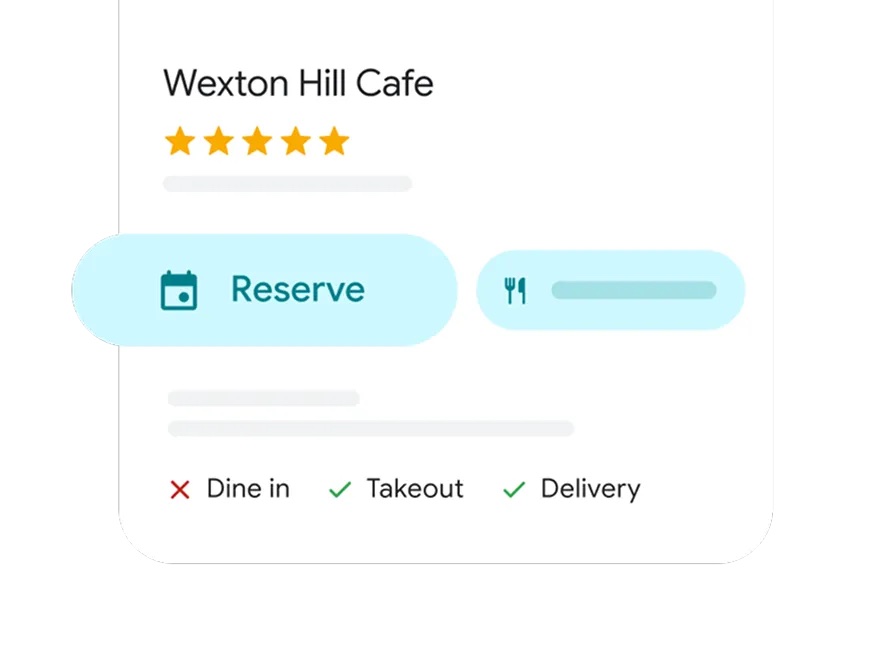
Официальный пример Google Гости смотрят карточку, чтобы понять, можно ли прийти, взять с собой или забронировать. -
Шаг 2
Добавьте праздничные или особые часы
Добавьте особые или праздничные часы на даты, которые меняют обычный график: праздники, закрытые мероприятия или сезонное закрытие. Эти часы не должны заменять обычную неделю, если изменение не постоянное.
-
Шаг 3
Проверьте часы, которые увидят гости
Сохраните обновление, найдите ресторан в Google Maps и проверьте часы, которые увидят гости. Если есть сайт, держите там те же часы, чтобы источники не расходились.
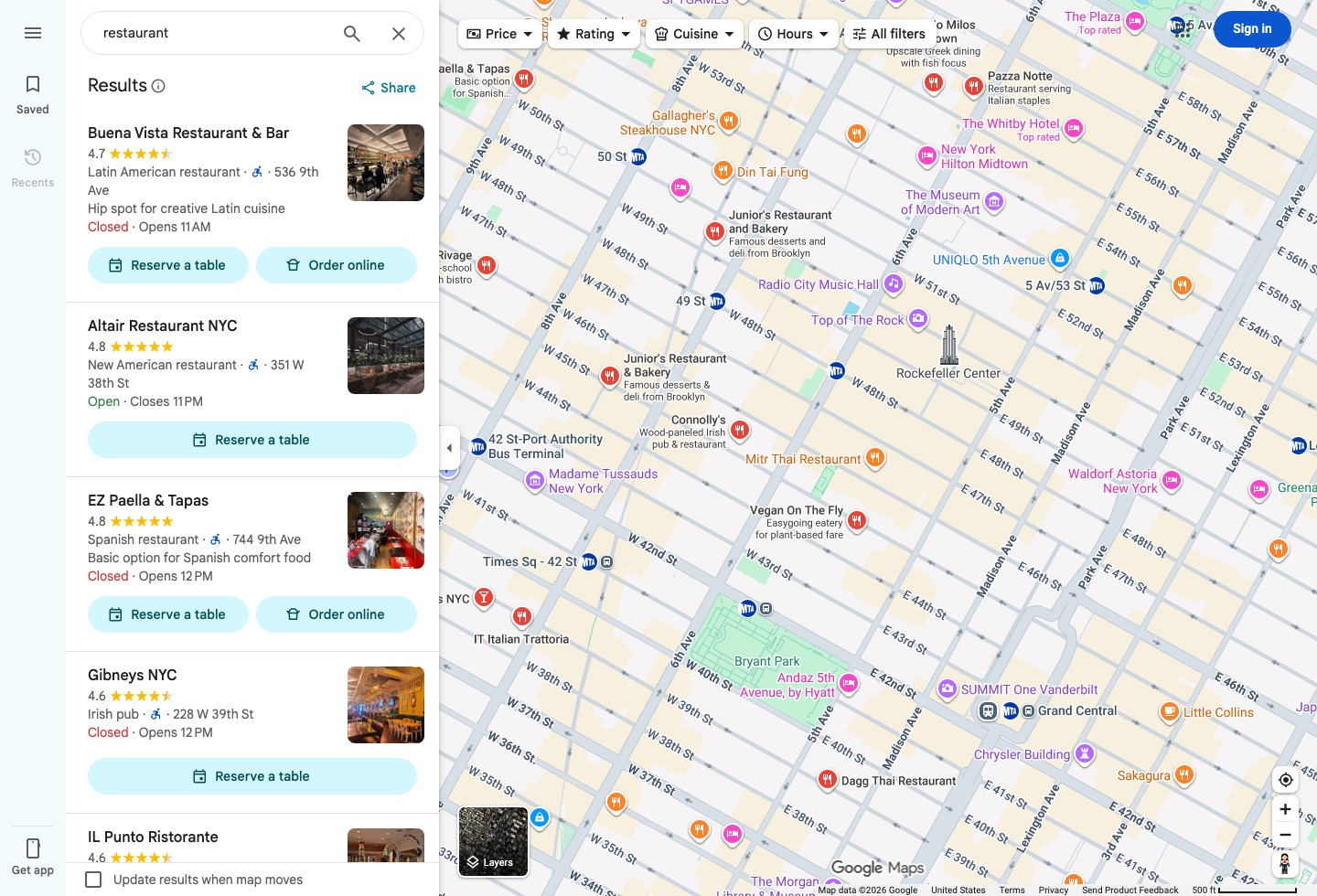
Интерфейс Google Maps Проверьте часы, которые гости видят в Google.
Короткая привычка, которая снимает путаницу
Когда часы меняются, обновляйте Google и сайт ресторана вместе. Если вы ещё подтверждаете карточку, сначала завершите это, чтобы введённые часы остались в профиле.
Подтвердить профиль Google Ко всем руководствам
Google и Google Business Profile — товарные знаки Google LLC. haohacstudio — независимая студия и не связана с Google.