Leitfaden 04
So aktualisieren Sie reguläre und feiertagsbezogene Öffnungszeiten
Genaue Zeiten verhindern, dass Gäste kommen, wenn die Küche geschlossen ist. Reguläre und feiertagsbezogene Öffnungszeiten können getrennt aktualisiert werden.
Die Google-Oberfläche kann sich ändern. Bezeichnung oder Position mancher Schaltflächen können in Ihrem Konto etwas anders aussehen.
-
Schritt 1
Legen Sie die regulären Wochenzeiten fest
Öffnen Sie das Google-Unternehmensprofil und suchen Sie Hours. Tragen Sie die üblichen Wochenzeiten ein, einschließlich geschlossener Tage.
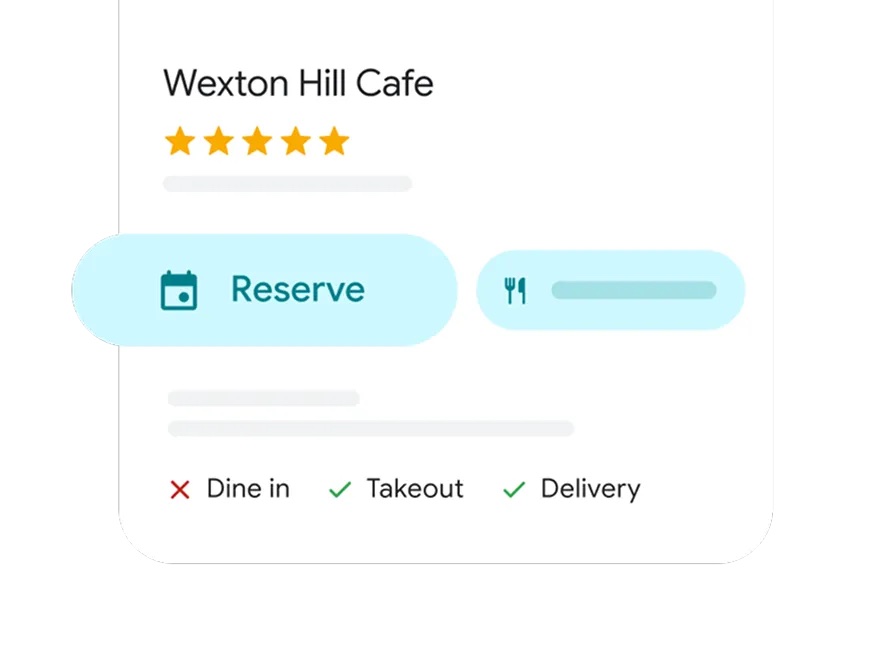
Offizielles Google-Beispiel Gäste nutzen den Eintrag, um zu entscheiden, ob sie kommen, mitnehmen oder reservieren können. -
Schritt 2
Feiertags- oder Sonderzeiten hinterlegen
Hinterlegen Sie Sonder- oder Feiertagszeiten für Termine, die den üblichen Plan ändern: Feiertage, private Veranstaltungen oder saisonale Schließungen. Diese Extra-Zeiten ersetzen die normale Woche nur, wenn die Änderung dauerhaft ist.
-
Schritt 3
Bestätigen Sie die Zeiten, die Gäste sehen
Speichern Sie, suchen Sie das Restaurant dann in Google Maps und prüfen Sie die sichtbaren Zeiten. Gibt es eine Website, sollten dort dieselben Zeiten stehen, damit beide Quellen übereinstimmen.
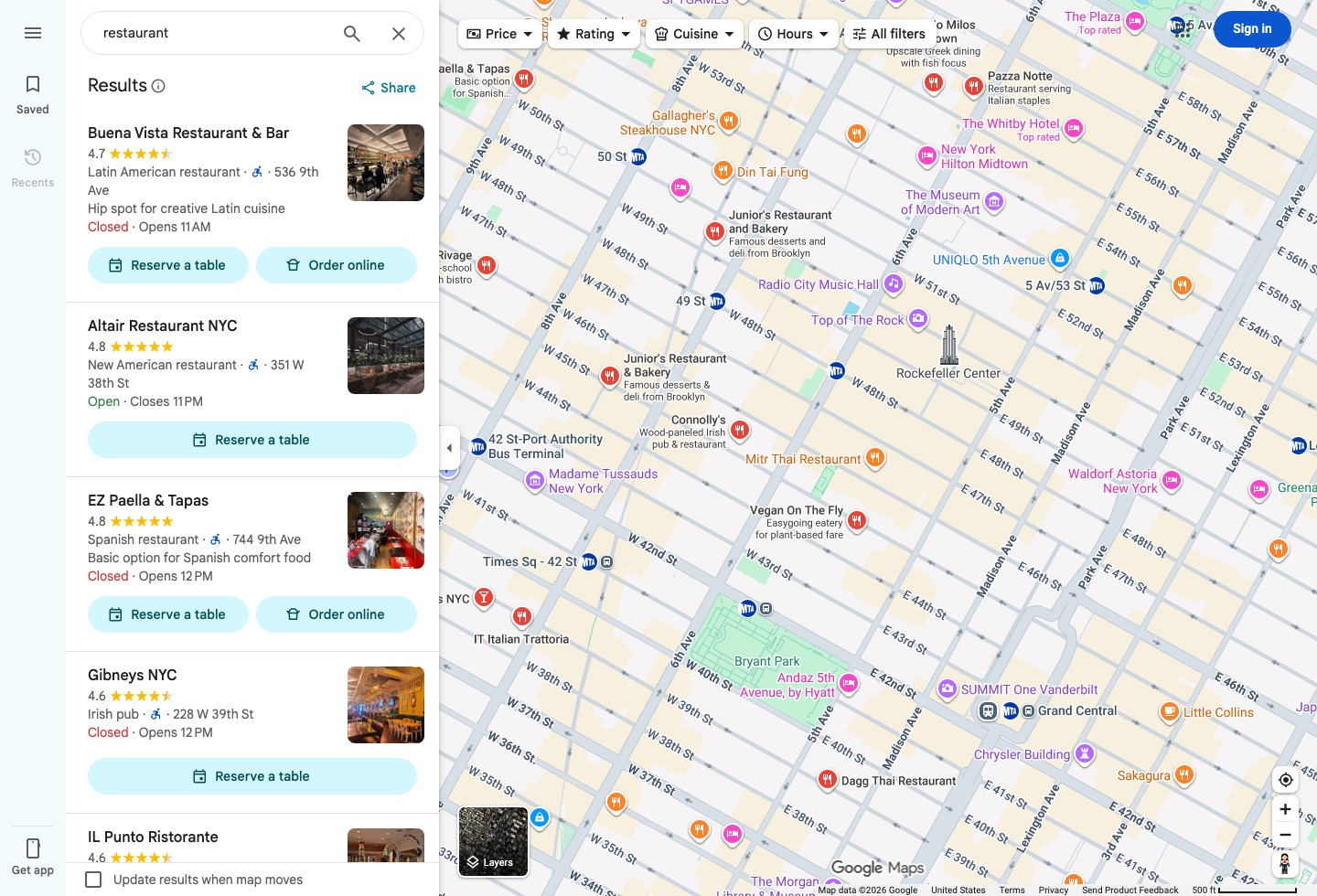
Google-Maps-Oberfläche Bestätigen Sie die Öffnungszeiten, die Gäste bei Google sehen.
Eine kurze Gewohnheit, die Missverständnisse verhindert
Aktualisieren Sie Google und die Restaurantwebsite gemeinsam, wenn sich die Zeiten ändern. Beanspruchen Sie den Eintrag noch, schließen Sie das zuerst ab, damit die eingetragenen Zeiten im Profil bleiben.
Google-Profil beanspruchen Zurück zu allen Leitfäden
Google und Google Business Profile sind Marken von Google LLC. haohacstudio ist ein unabhängiges Studio und nicht mit Google verbunden.