Guía 04
Cómo actualizar el horario habitual y el horario festivo
Un horario exacto evita que los clientes lleguen con la cocina cerrada. El horario habitual y el festivo se pueden actualizar por separado.
La interfaz de Google puede cambiar. El texto o la posición de algunos botones puede verse un poco distinta en su cuenta.
-
Paso 1
Defina el horario semanal habitual
Abra el Perfil de Empresa de Google del restaurante y busque Hours. Introduzca el horario semanal habitual, incluidos los días de cierre.
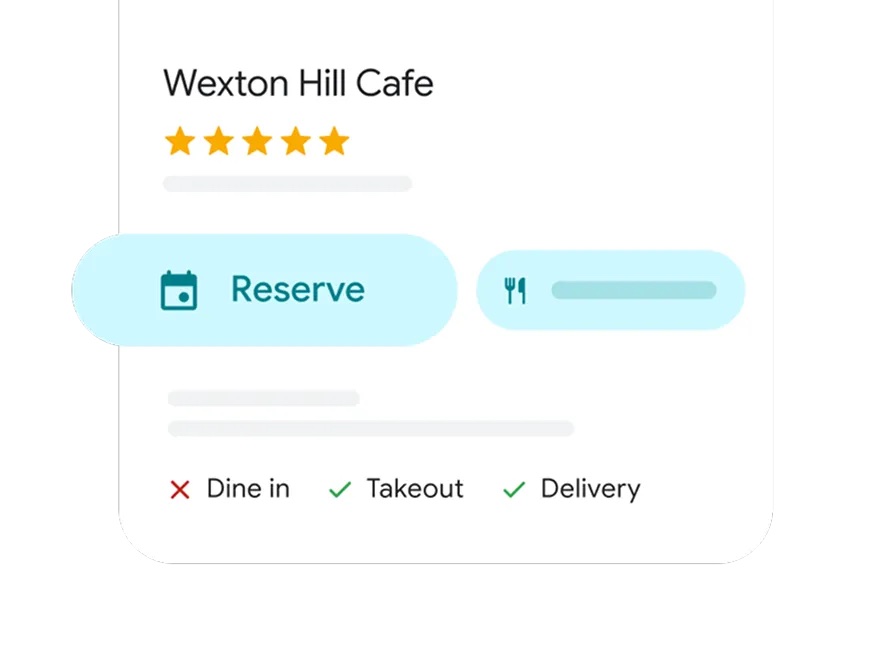
Ejemplo oficial de Google Los clientes usan el listado para decidir si pueden ir, llevar o reservar. -
Paso 2
Añada horario festivo o especial
Añada horario especial o festivo en las fechas que cambian la rutina, como festivos, eventos privados o cierres de temporada. Ese horario extra no debe sustituir la semana habitual salvo que el cambio sea permanente.
-
Paso 3
Confirme el horario que verán los clientes
Guarde el cambio, busque el restaurante en Google Maps y confirme el horario que verán los clientes. Si hay sitio web, use el mismo horario allí para que ambas fuentes coincidan.
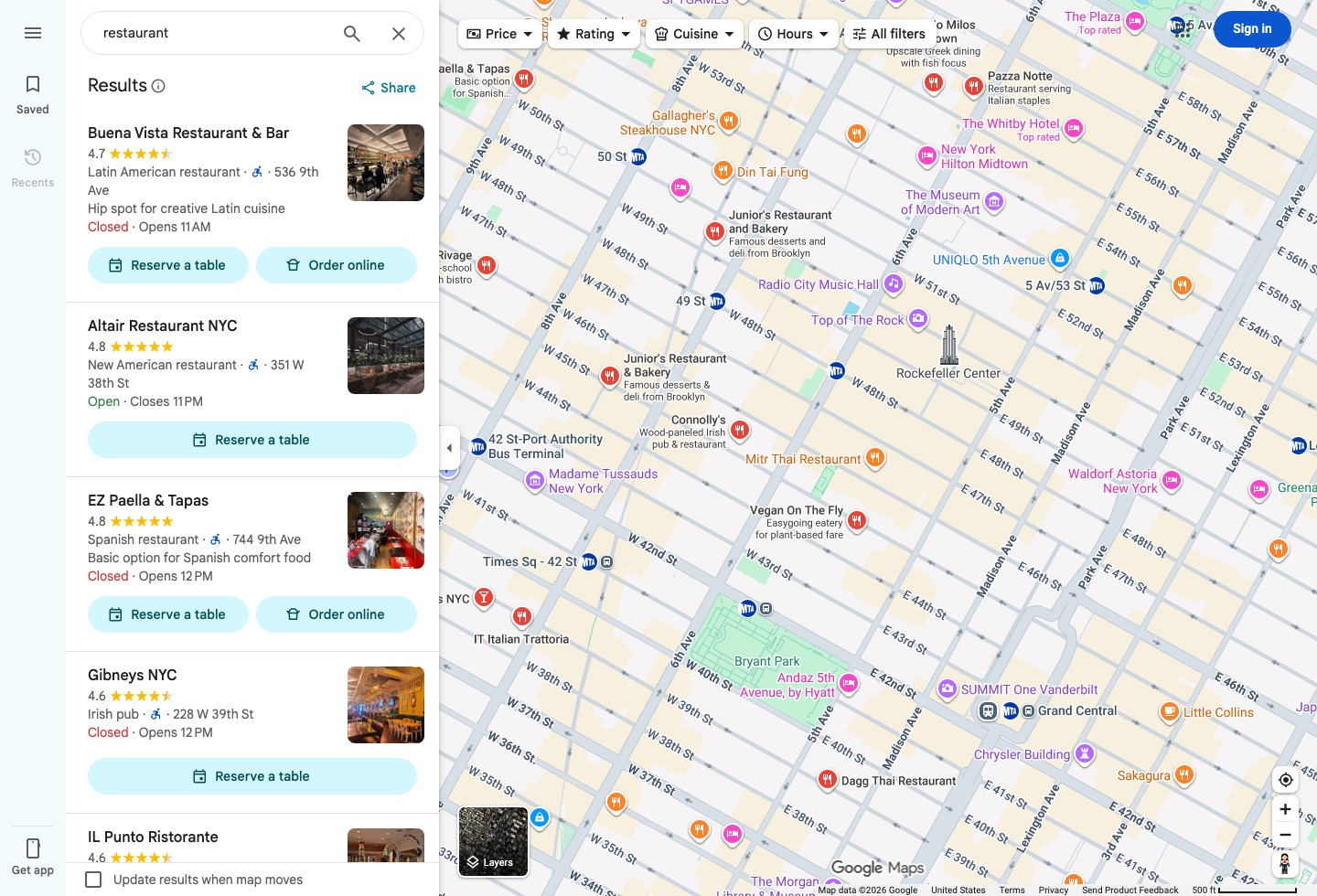
Interfaz de Google Maps Confirme el horario que ven los clientes en Google.
Un hábito breve que evita confusiones
Cuando cambie el horario, actualice Google y el sitio del restaurante a la vez. Si aún está reclamando el listado, termínelo primero para que el horario quede en el perfil.
Reclamar el perfil de Google Volver a todas las guías
Google y Google Business Profile son marcas de Google LLC. haohacstudio es un estudio independiente y no está afiliado a Google.