Руководство 01
Как подтвердить ресторан в Google
После подтверждения профиля вы можете обновлять название, часы, фото, сайт и меню. Владельцем аккаунта должны оставаться вы.
Интерфейс Google со временем меняется. Названия или расположение некоторых кнопок в вашем аккаунте могут немного отличаться.
-
Шаг 1
Найдите свой ресторан
На телефоне или компьютере найдите в Google название ресторана и город. Откройте карточку Maps или профиль, который относится к вашему заведению.
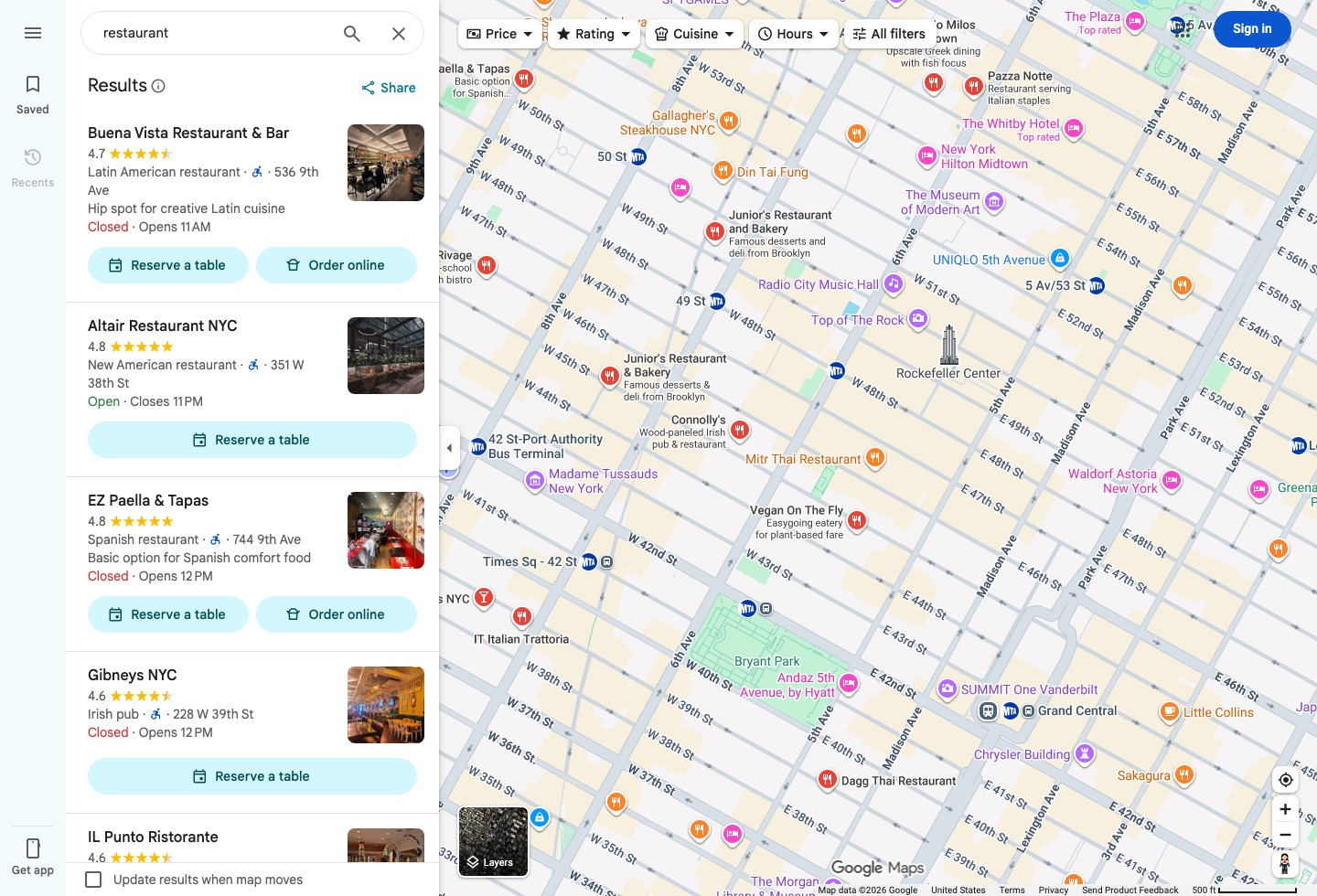
Интерфейс Google Maps Найдите карточку Google, которая относится к вашему ресторану. -
Шаг 2
Найдите Claim this business
В карточке найдите Claim this business, Own this business или похожую опцию владения. Войдите в аккаунт Google, который должен остаться у ресторана, а не в личный вход сотрудника.
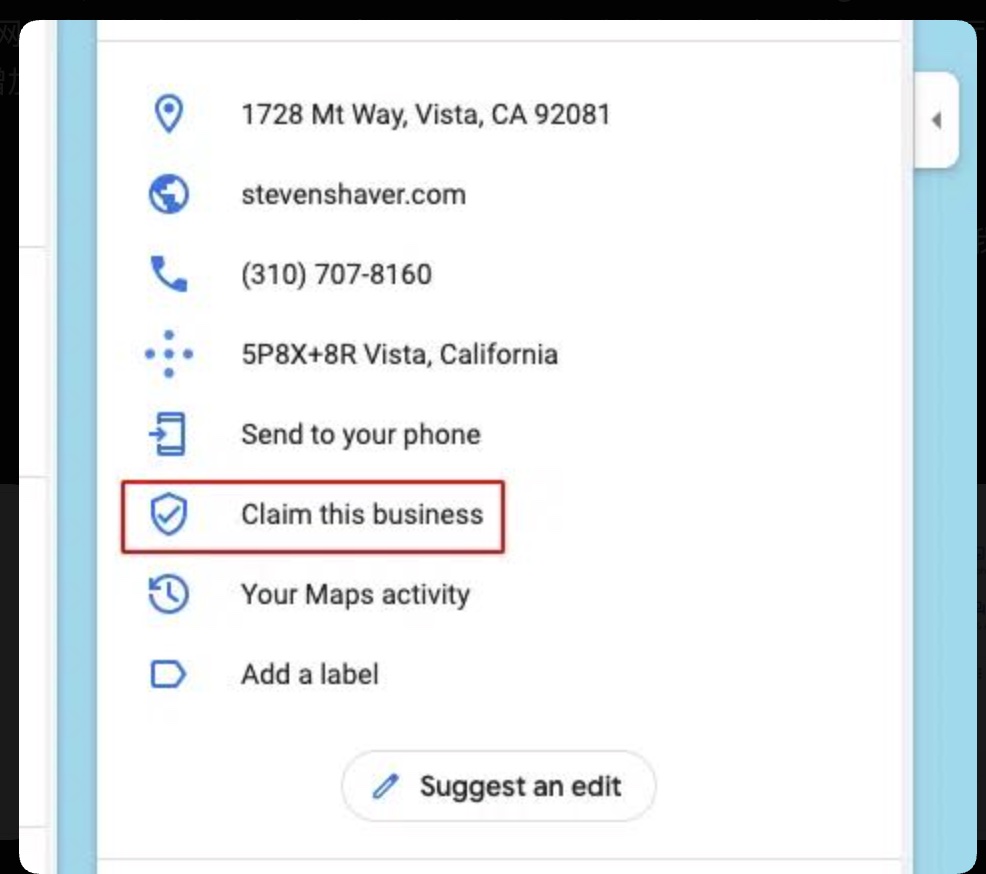
Интерфейс Google Business Profile Найдите Claim this business. Формулировка может немного отличаться. -
Шаг 3
Войдите в аккаунт ресторана
Войдите в аккаунт Google, который должен остаться у ресторана. После проверки этот аккаунт должен оставаться под контролем ресторана. Новые карточки можно начать на странице Business Profile Google.
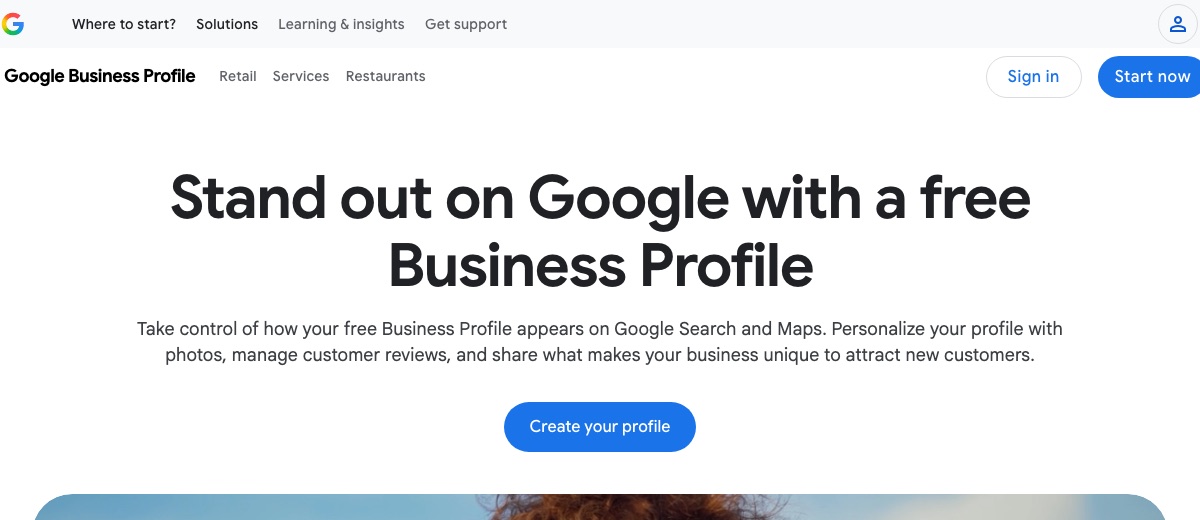
Официальная страница Google Войдите или начните профиль через собственный Google-аккаунт ресторана. -
Шаг 4
Пройдите проверку Google
Пройдите проверку владения, которую Google предлагает для этой карточки. Способ может отличаться. Используйте настоящие адрес и телефон ресторана и храните аккаунт владельца в безопасности до завершения.
Наглядный пример
Зачем нужно подтверждение
- Ресторан
- Подтвердить
- Проверить владение
- Управлять профилем
Google определяет, какие способы проверки доступны для каждого бизнеса.
После подтверждения профиля
Сначала проверьте название, адрес и телефон. Затем добавьте менеджера, если нужна помощь, и подключите сайт, меню и часы работы.
Добавить менеджера Ко всем руководствам
Google и Google Business Profile — товарные знаки Google LLC. haohacstudio — независимая студия и не связана с Google.