Guide 04
Comment mettre à jour les horaires habituels et ceux des jours fériés
Des horaires exacts évitent que les clients arrivent alors que la cuisine est fermée. Les horaires habituels et ceux des jours fériés se mettent à jour séparément.
L’interface Google peut évoluer. Le libellé ou l’emplacement de certains boutons peut être un peu différent sur votre compte.
-
Étape 1
Définissez les horaires hebdomadaires habituels
Ouvrez la fiche Google du restaurant et trouvez Hours. Saisissez les horaires hebdomadaires habituels, y compris les jours de fermeture.
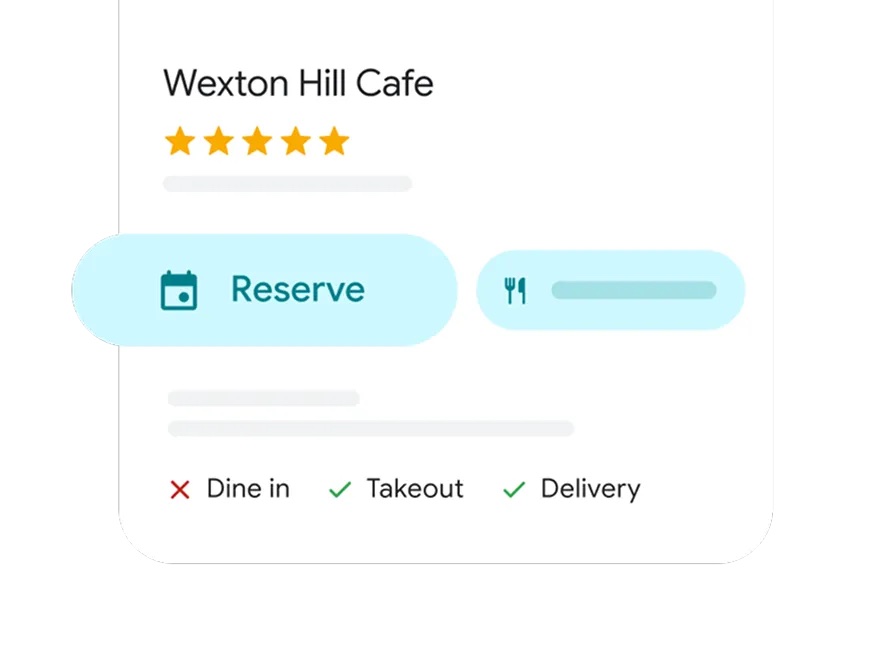
Exemple officiel Google Les clients s’appuient sur la fiche pour décider s’ils peuvent venir, emporter ou réserver. -
Étape 2
Ajoutez des horaires de jours fériés ou spéciaux
Ajoutez des horaires spéciaux ou de jours fériés pour les dates qui changent le rythme habituel : jours fériés, événements privés ou fermetures saisonnières. Ces horaires ne doivent pas remplacer la semaine habituelle, sauf si le changement est durable.
-
Étape 3
Confirmez les horaires visibles pour les clients
Enregistrez, cherchez ensuite le restaurant sur Google Maps et confirmez les horaires visibles. S’il existe un site, gardez les mêmes horaires pour éviter toute contradiction.
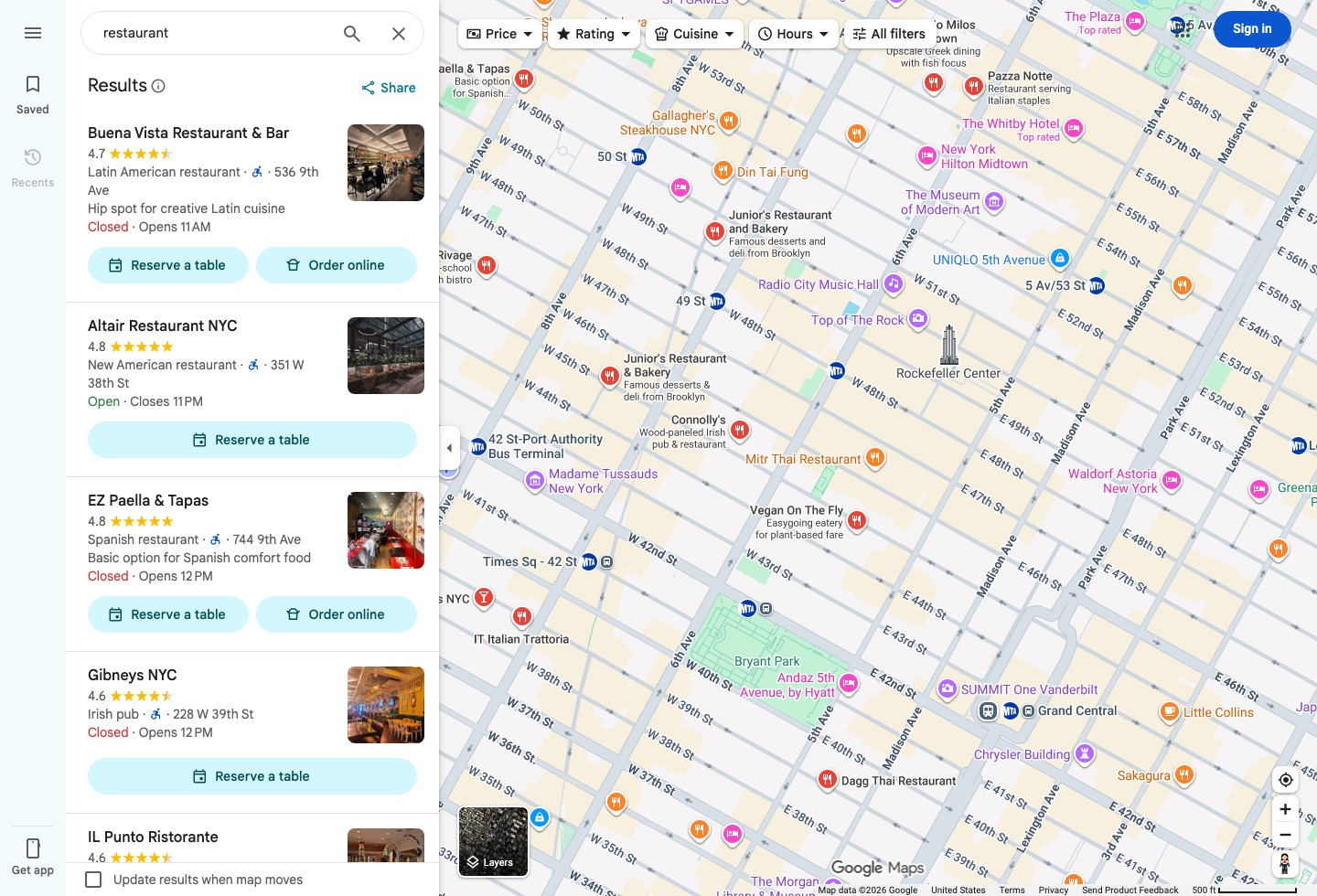
Interface Google Maps Confirmez les horaires visibles pour les clients sur Google.
Une petite habitude qui évite les malentendus
Quand les horaires changent, mettez à jour Google et le site du restaurant en même temps. Si vous êtes encore en train de revendiquer la fiche, terminez d’abord cette étape pour que les horaires restent bien sur la fiche.
Revendiquer la fiche Google Retour à tous les guides
Google et Google Business Profile sont des marques de Google LLC. haohacstudio est un studio indépendant et n’est pas affilié à Google.