ガイド 04
通常の営業時間と祝日の時間を更新する
正確な時間があれば、厨房が閉まっているときに来店する事態を防げます。通常の営業時間と祝日の時間は別々に更新できます。
Googleの画面は時間とともに変わることがあります。ボタンの文言や位置が、あなたのアカウントでは少し違う場合があります。
-
ステップ 1
通常の週次営業時間を設定する
店舗のGoogleビジネスプロフィールを開き、Hours を見つけます。定休日も含め、通常の週次営業時間を入力します。
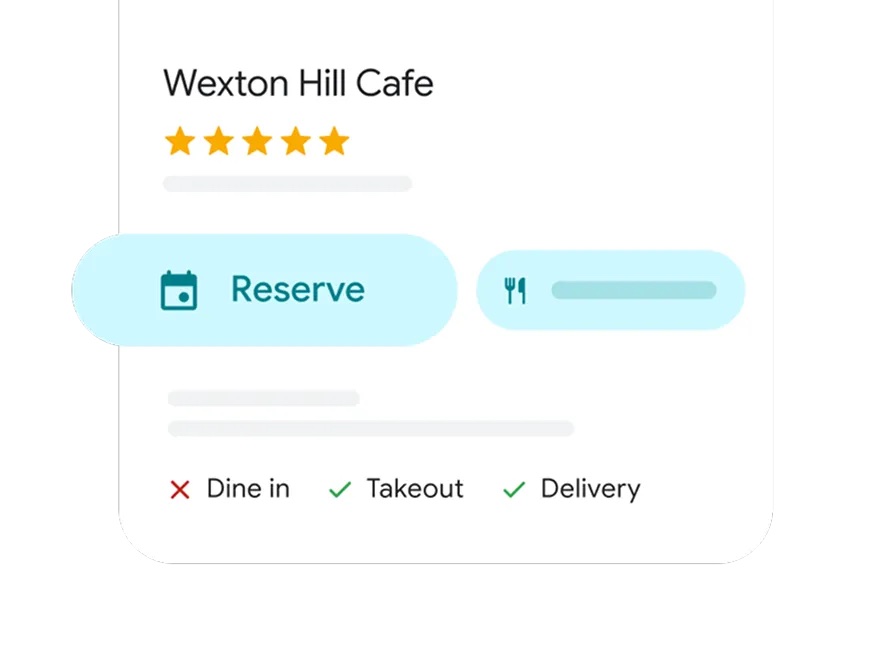
Google公式の例 お客様は掲載を見て、来店・持ち帰り・予約ができるか判断します。 -
ステップ 2
祝日または特別営業時間を追加する
通常と違う日には特別営業時間または祝日の時間を追加します。祝日、貸切、季節休業などが該当します。恒久的な変更でない限り、通常の週次時間を置き換えないでください。
-
ステップ 3
お客様に見える時間を確認する
保存したあと、Googleマップで店舗を検索し、お客様に見える時間を確認します。サイトがある場合は同じ時間を掲載し、食い違いを避けます。
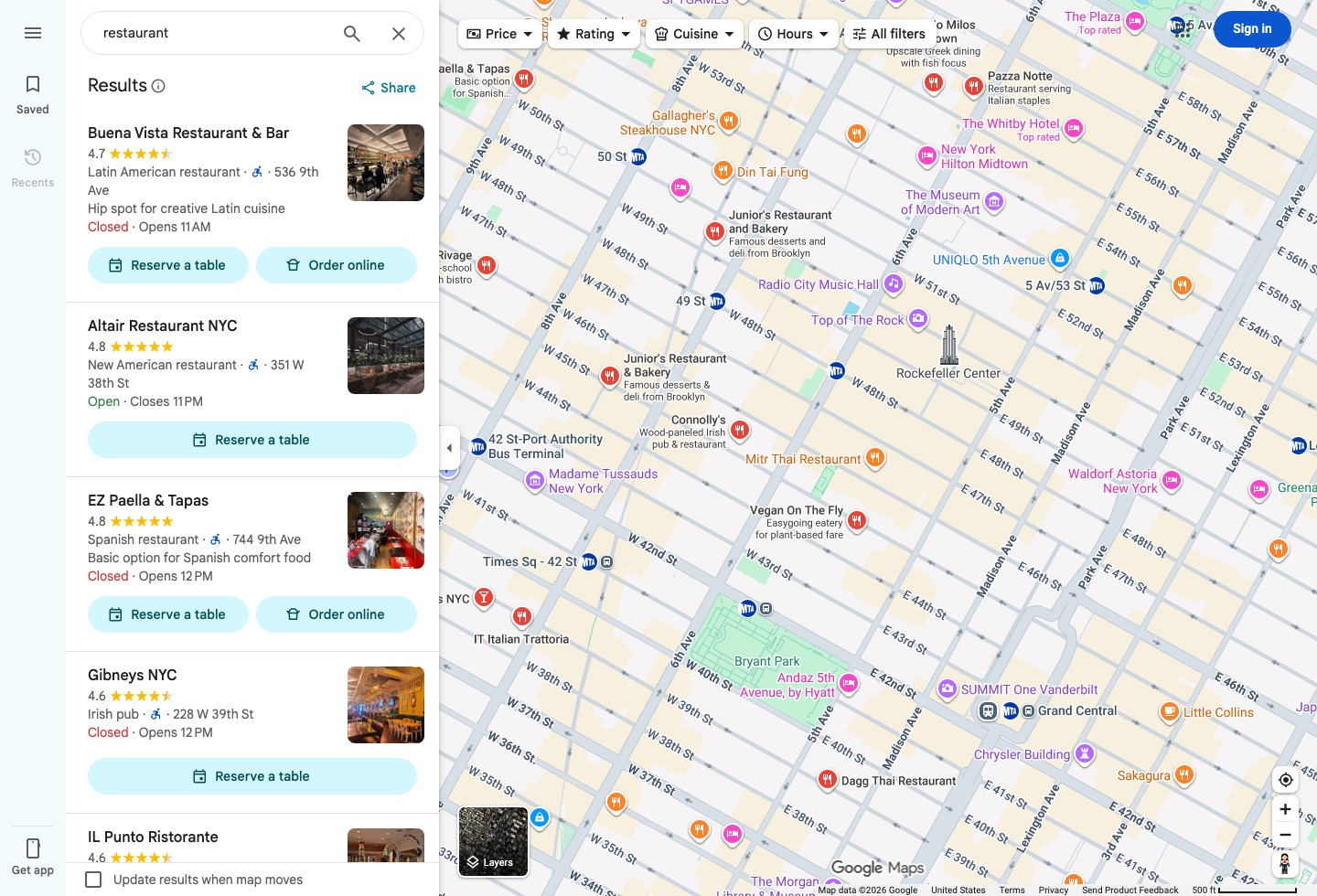
Googleマップの画面 Google上でお客様に表示される時間を確認します。
混乱を防ぐための短い習慣
営業時間が変わったら、Googleと公式サイトを同時に更新します。まだ掲載を確認中なら、先に確認を終え、入力した時間がプロフィールに残るようにします。
GoogleおよびGoogle Business ProfileはGoogle LLCの商標です。haohacstudioは独立したスタジオであり、Googleと提携していません。