Guida 04
Come aggiornare orari abituali e orari festivi
Orari corretti evitano che gli ospiti arrivino a cucina chiusa. Orari abituali e festivi si possono aggiornare separatamente.
L’interfaccia di Google può cambiare. Il testo o la posizione di alcuni pulsanti può essere leggermente diversa nel tuo account.
-
Passaggio 1
Imposta gli orari settimanali abituali
Apri il Profilo della scheda Google e trova Hours. Inserisci gli orari settimanali abituali, compresi i giorni di chiusura.
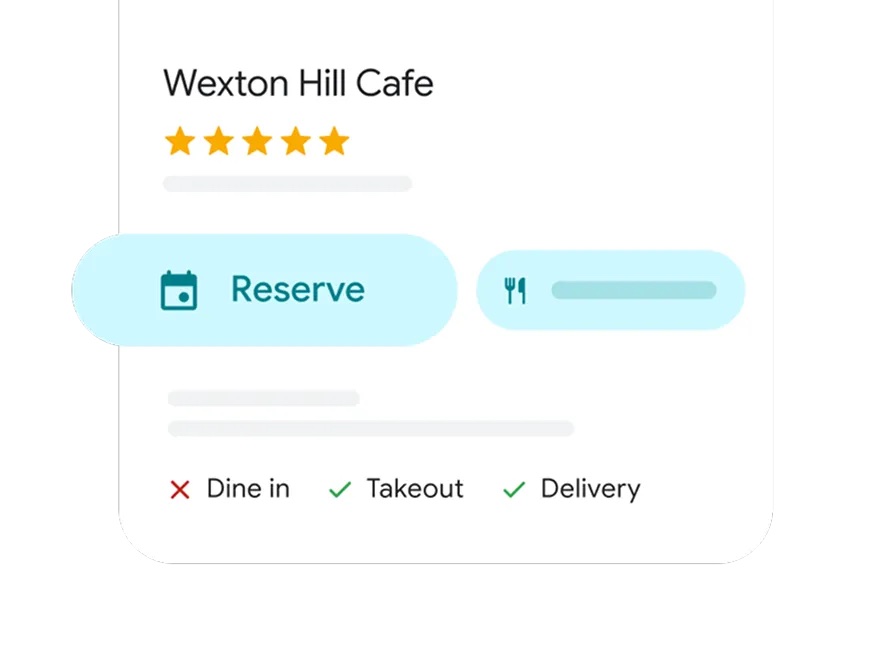
Esempio ufficiale Google Gli ospiti usano la scheda per decidere se possono venire, asportare o prenotare. -
Passaggio 2
Aggiungi orari festivi o speciali
Aggiungi orari speciali o festivi per le date che cambiano il ritmo abituale: festività, eventi privati o chiusure stagionali. Questi orari extra non devono sostituire la settimana abituale, salvo se il cambiamento è permanente.
-
Passaggio 3
Conferma gli orari che gli ospiti vedranno
Salva, cerca il ristorante su Google Maps e conferma gli orari visibili. Se c’è un sito, tieni gli stessi orari lì così le due fonti non si contraddicono.
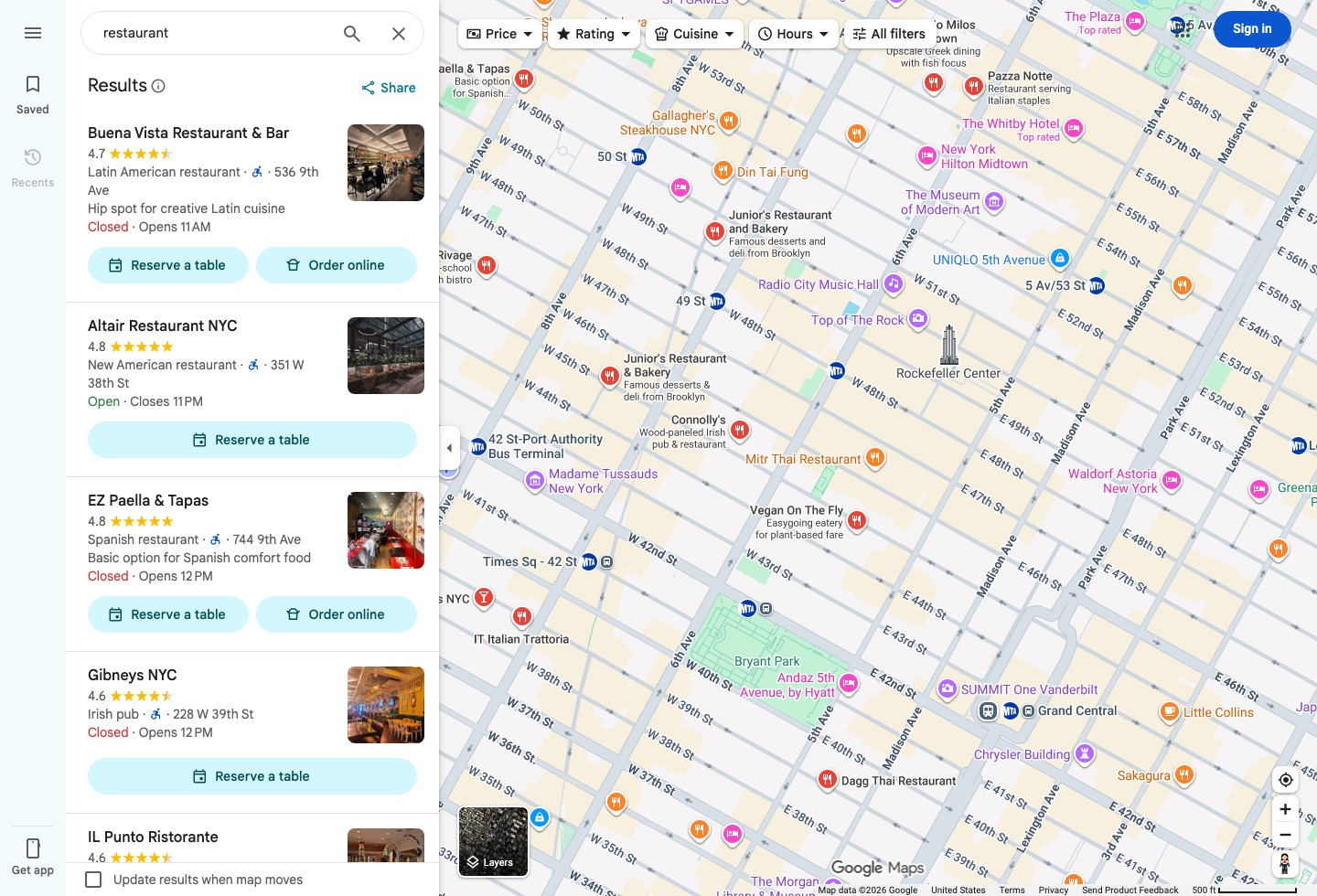
Interfaccia di Google Maps Conferma gli orari che gli ospiti vedono su Google.
Una piccola abitudine che evita confusioni
Quando gli orari cambiano, aggiorna insieme Google e il sito del ristorante. Se stai ancora reclamando la scheda, finisci prima quello così gli orari restano sul profilo.
Reclama il profilo Google Torna a tutte le guide
Google e Google Business Profile sono marchi di Google LLC. haohacstudio è uno studio indipendente e non è affiliato a Google.