Руководство 02
Как добавить менеджера в профиль компании в Google
Можно дать кому-то доступ к управлению рестораном, не передавая пароль Google.
Интерфейс Google со временем меняется. Названия или расположение некоторых кнопок в вашем аккаунте могут немного отличаться.
-
Шаг 1
Войдите в аккаунт ресторана
Войдите в аккаунт Google, который владеет рестораном или управляет им.
-
Шаг 2
Найдите свой ресторан
Найдите название ресторана в Google и откройте подходящий профиль компании или карточку Maps.
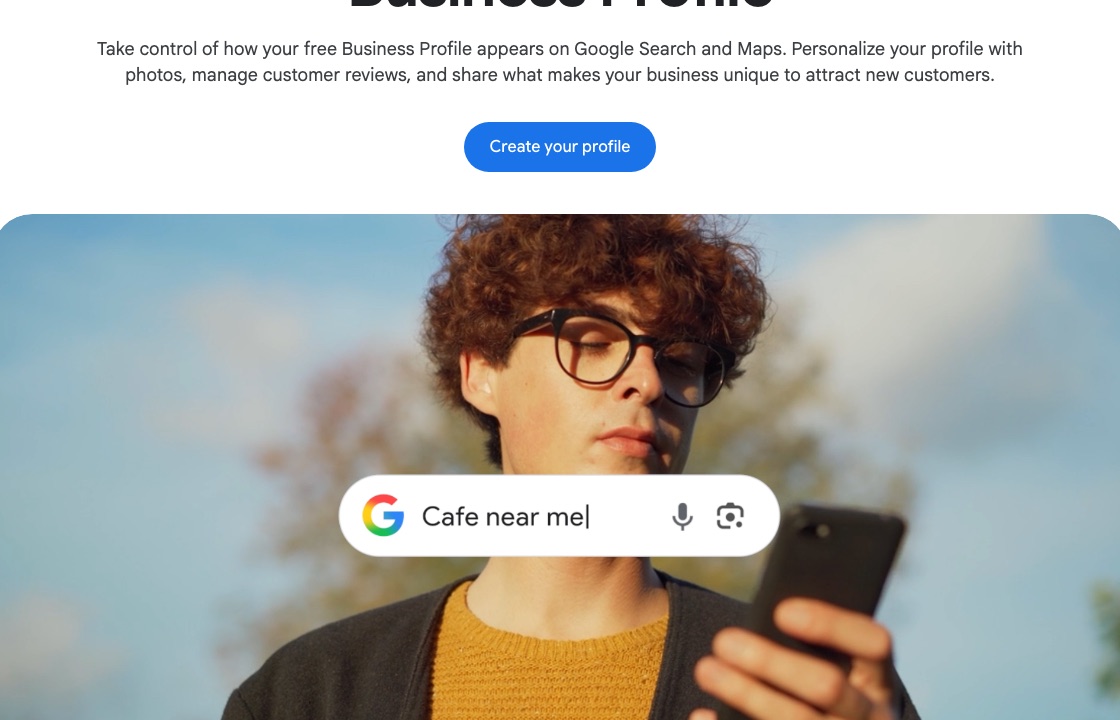
Официальный пример Google Найдите название ресторана и откройте подходящую карточку. -
Шаг 3
Откройте Business Profile settings
В профиле откройте меню и выберите Business Profile settings.
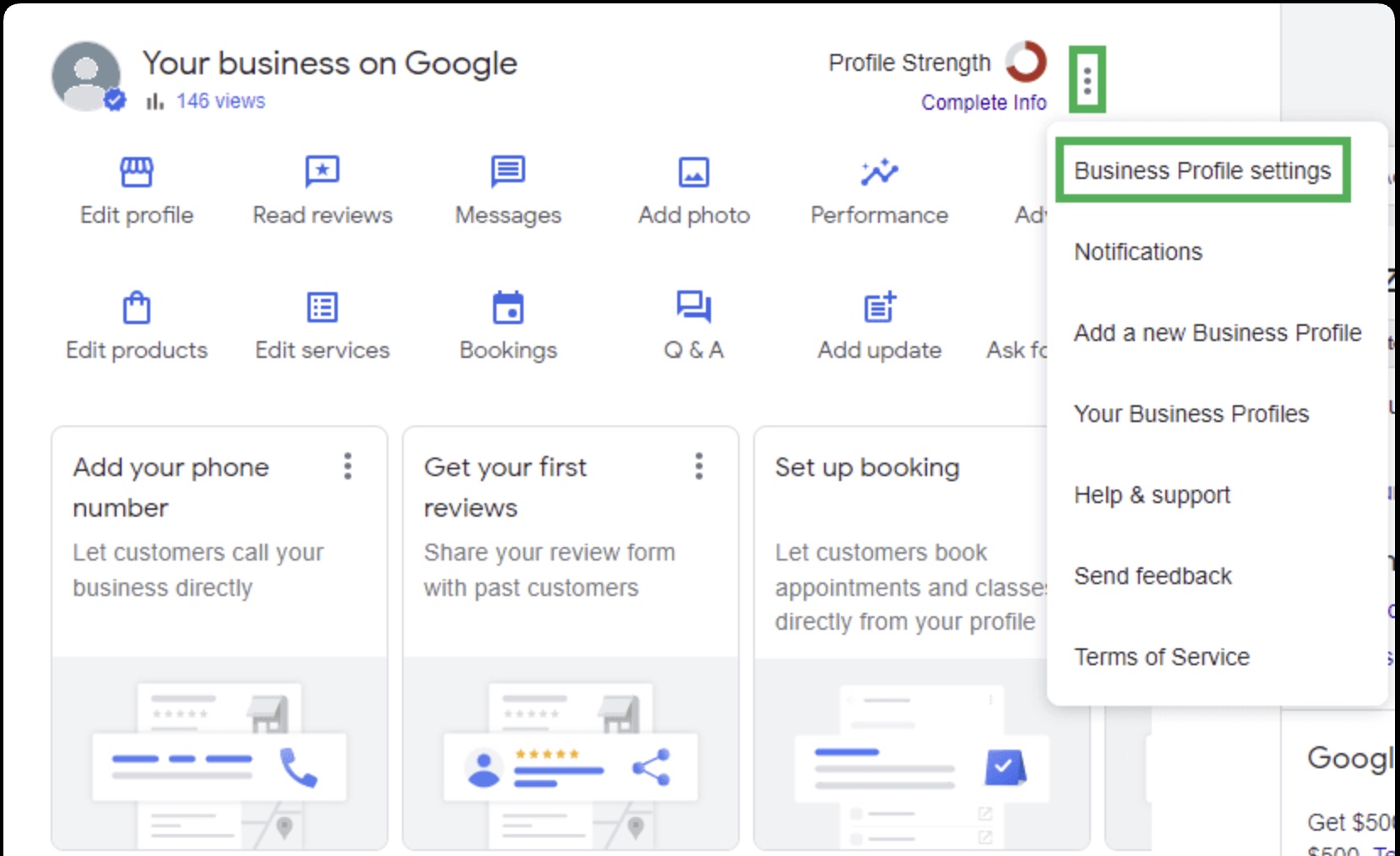
Интерфейс Google Business Profile Откройте Business Profile settings в меню. -
Шаг 4
Откройте People and access
В профиле откройте Business Profile settings, затем People and access. Нужен список людей, которые уже могут управлять профилем.
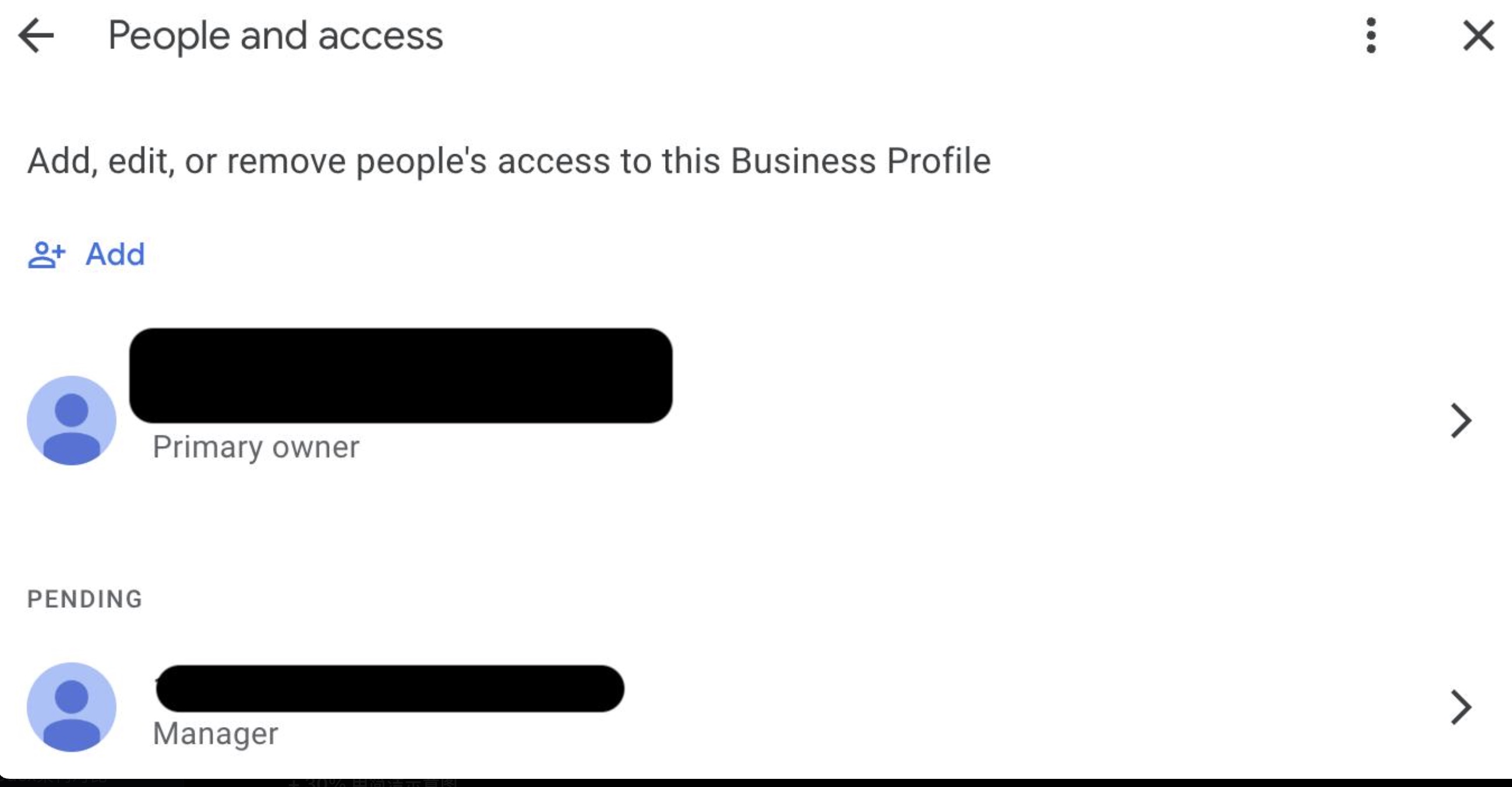
Интерфейс Google Business Profile Откройте People and access и выберите Add. Личные имена в этом примере закрыты. -
Шаг 5
Выберите Add
Выберите Add, чтобы пригласить человека. Не передавайте пароль владельца.
-
Шаг 6
Введите адрес Google-аккаунта этого человека
Введите адрес собственного Google-аккаунта помощника. Принять приглашение нужно этим аккаунтом, а не входя под вами.
-
Шаг 7
Выберите Manager
Выберите Manager. Прав менеджера обычно достаточно человеку, который помогает обновлять сведения о ресторане.
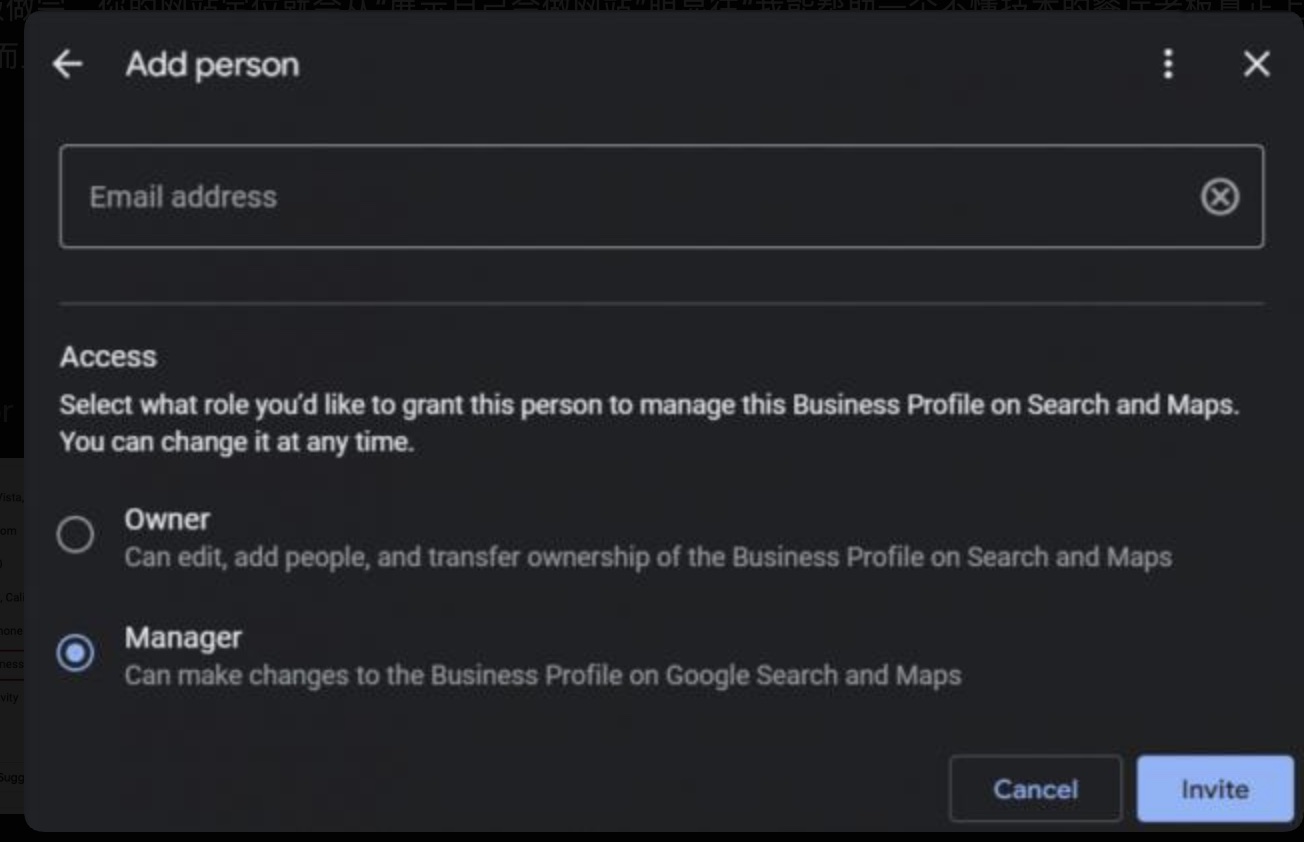
Интерфейс Google Business Profile Введите почту помощника, выберите Manager и нажмите Invite. -
Шаг 8
Выберите Invite
Отправьте приглашение. После принятия человек сможет помогать обновлять профиль. Владельцем по-прежнему должны отображаться вы.
Оставьте аккаунт владельца у ресторана
Если помощь нужна ненадолго, достаточно приглашения менеджера. Логин владельца, домен и сайт должны остаться у ресторана.
Добавить сайт и меню Ко всем руководствам
Google и Google Business Profile — товарные знаки Google LLC. haohacstudio — независимая студия и не связана с Google.