가이드 02
Google 비즈니스 프로필에 관리자 추가하기
Google 비밀번호를 공유하지 않고 식당 관리를 도울 수 있습니다.
Google 화면은 시간이 지나며 바뀔 수 있습니다. 계정에서는 버튼 이름이나 위치가 조금 다를 수 있습니다.
-
1단계
식당 계정으로 로그인
식당을 소유하거나 관리하는 Google 계정으로 로그인하세요.
-
2단계
식당을 검색하세요
Google에서 식당 이름을 검색한 뒤, 해당하는 비즈니스 프로필이나 지도 정보를 여세요.
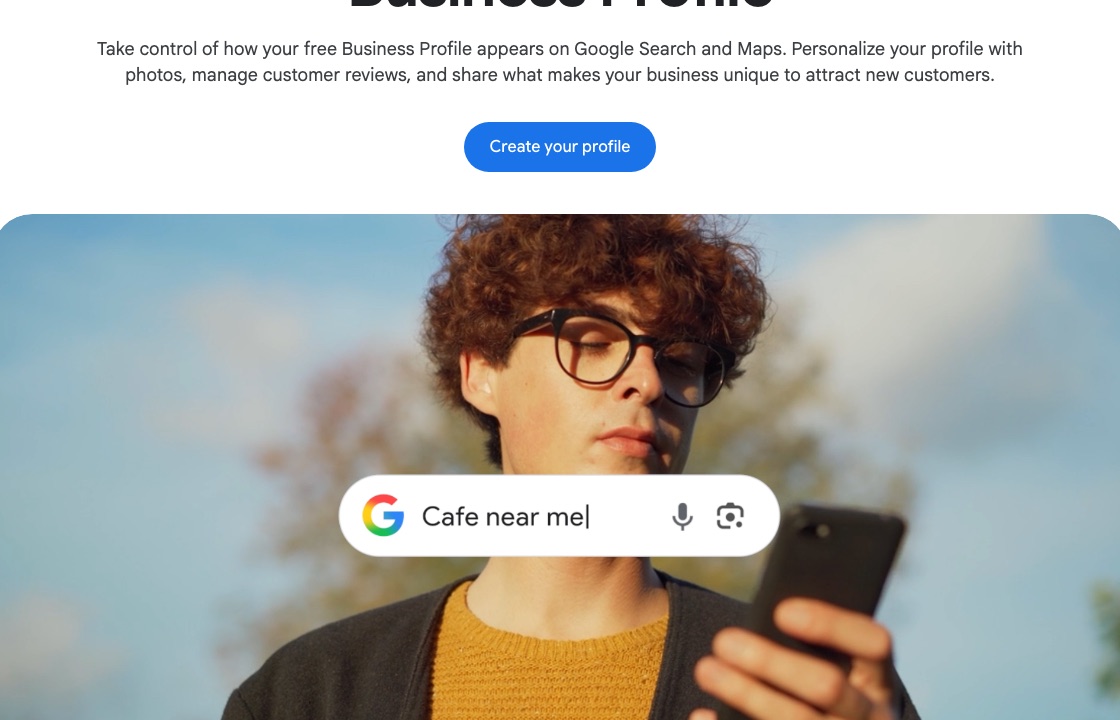
Google 공식 예시 식당 이름을 검색한 뒤 해당하는 정보를 여세요. -
3단계
Business Profile settings 열기
비즈니스 프로필에서 메뉴를 연 뒤 Business Profile settings를 선택하세요.
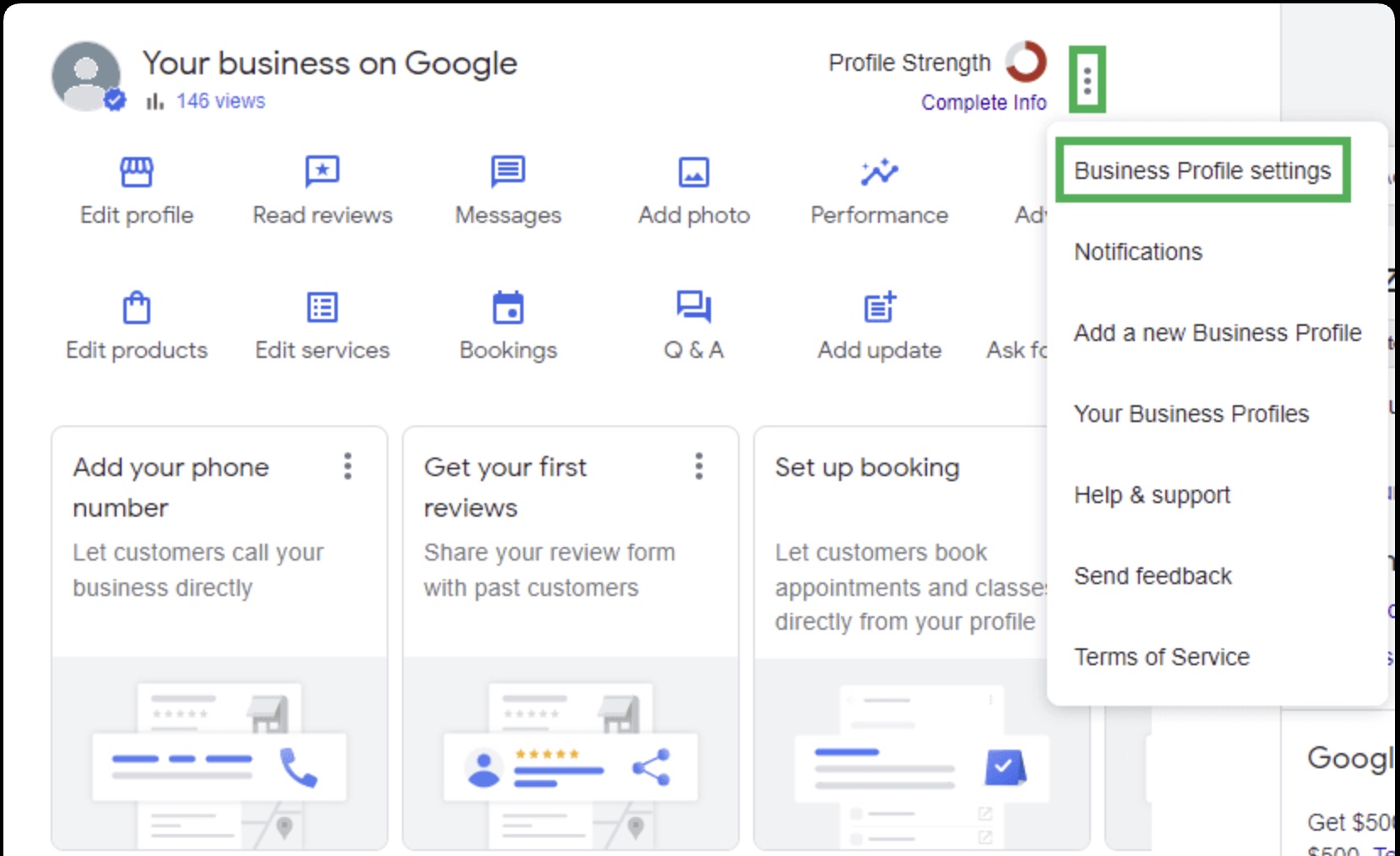
Google 비즈니스 프로필 화면 메뉴에서 Business Profile settings를 엽니다. -
4단계
People and access 열기
비즈니스 프로필에서 Business Profile settings를 연 다음 People and access를 엽니다. 이미 프로필을 관리할 수 있는 사람 목록을 찾으면 됩니다.
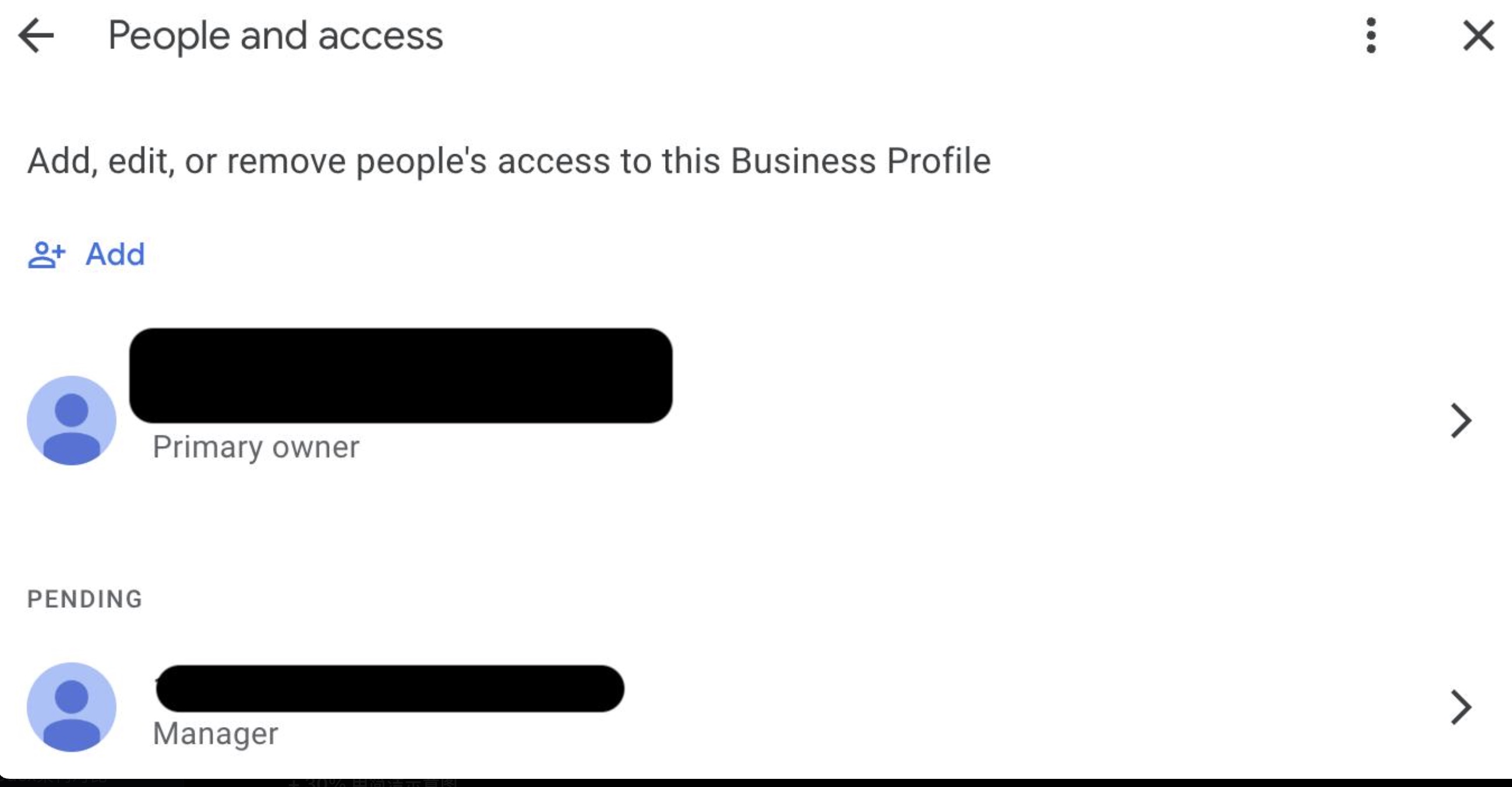
Google 비즈니스 프로필 화면 People and access를 연 뒤 Add를 선택하세요. 이 예시의 개인 이름은 가려져 있습니다. -
5단계
Add를 선택
Add를 눌러 새 사람을 초대하세요. 소유자 비밀번호는 공유하지 마세요.
-
6단계
상대방 Google 계정 이메일을 입력
돕는 사람의 본인 Google 계정 이메일을 입력하세요. 그 계정으로 초대를 수락해야 하며, 사장님처럼 로그인하면 안 됩니다.
-
7단계
Manager 선택
Manager를 선택하세요. 식당 정보 업데이트를 돕는 경우에는 대개 Manager 권한이면 충분합니다.
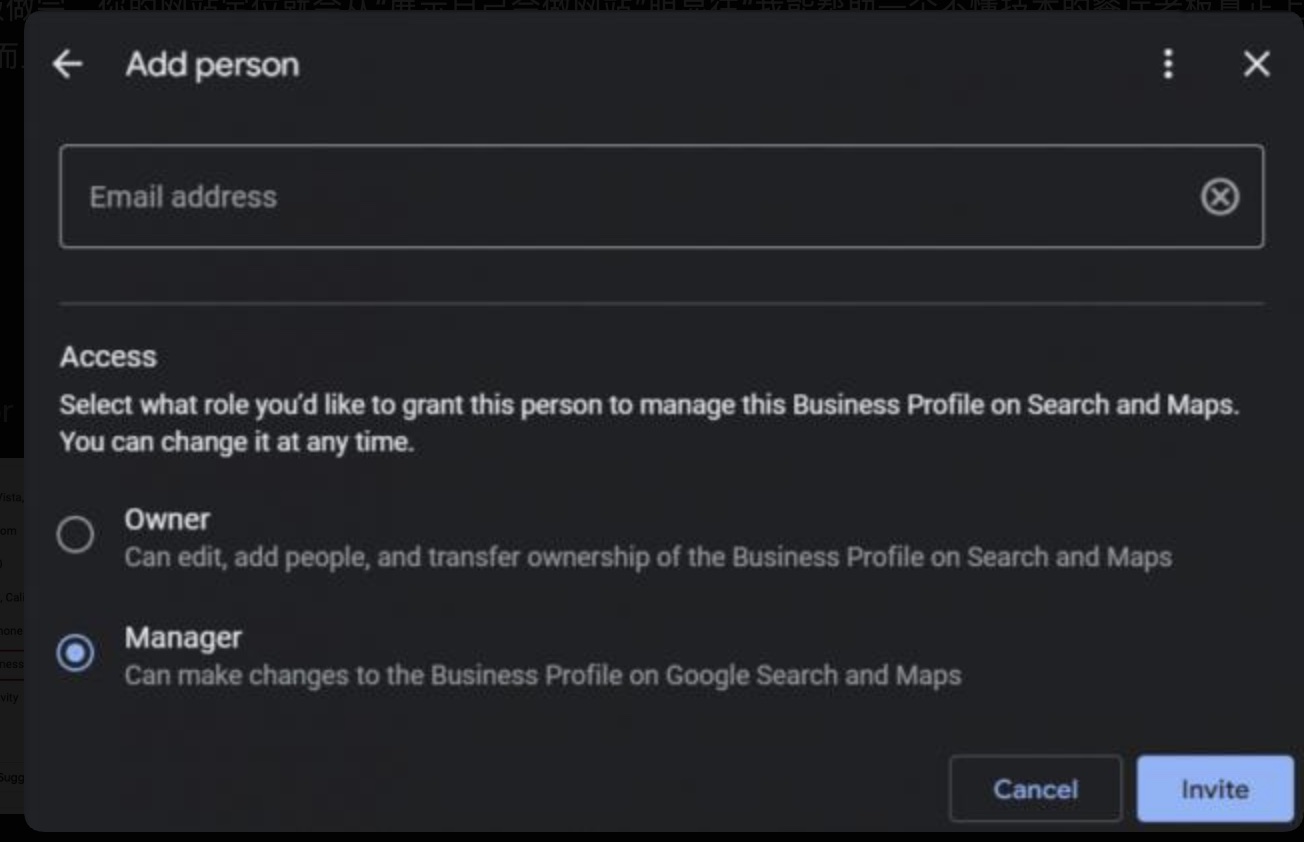
Google 비즈니스 프로필 화면 돕는 사람의 이메일을 입력하고 Manager를 선택한 뒤 Invite를 누르세요. -
8단계
Invite 선택
초대를 보내세요. 상대가 수락하면 프로필 업데이트를 도울 수 있습니다. 소유자는 계속 사장님으로 보여야 합니다.
소유자 계정은 식당에 두세요
잠깐 돕는 경우라면 관리자 초대면 충분합니다. 소유자 로그인, 도메인, 웹사이트는 계속 식당이 관리해야 합니다.
Google과 Google Business Profile은 Google LLC의 상표입니다. haohacstudio는 독립 스튜디오이며 Google과 제휴하지 않습니다.