Guide 02
Comment ajouter un gestionnaire à votre fiche Google
Vous pouvez faire aider quelqu’un à gérer le restaurant sans partager votre mot de passe Google.
L’interface Google peut évoluer. Le libellé ou l’emplacement de certains boutons peut être un peu différent sur votre compte.
-
Étape 1
Connectez-vous avec le compte du restaurant
Connectez-vous au compte Google qui possède ou gère votre restaurant.
-
Étape 2
Recherchez votre restaurant
Recherchez le nom du restaurant sur Google, puis ouvrez la fiche ou le résultat Maps correspondant.
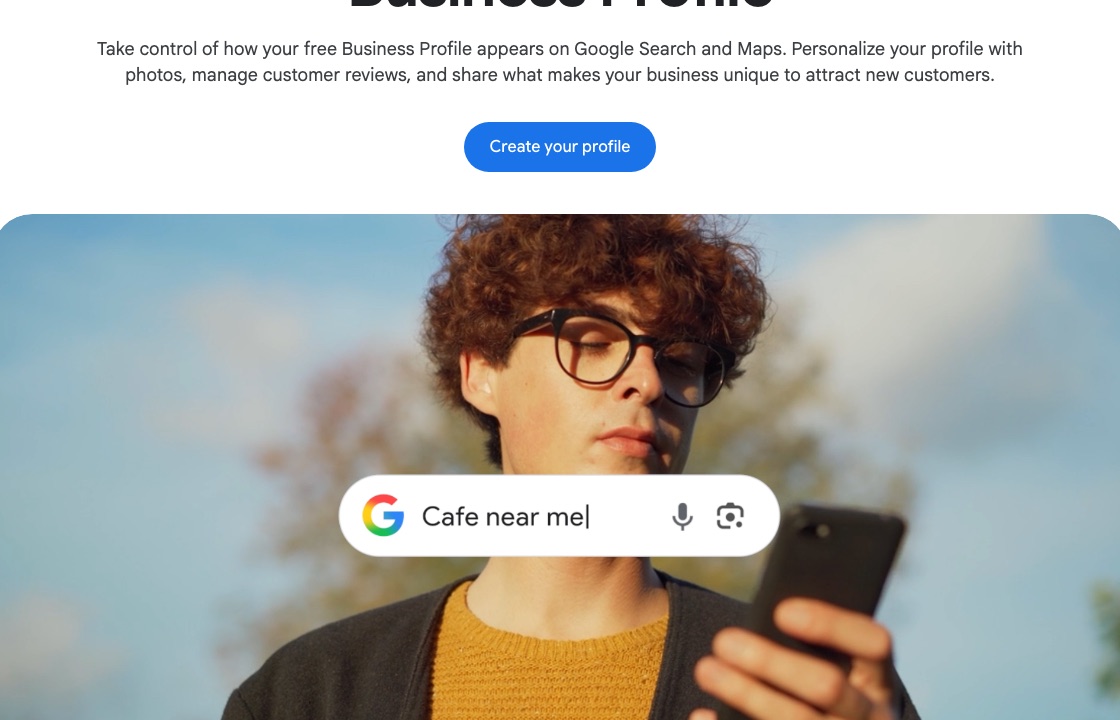
Exemple officiel Google Recherchez le nom du restaurant, puis ouvrez la fiche correspondante. -
Étape 3
Ouvrez Business Profile settings
Depuis votre fiche, ouvrez le menu et choisissez Business Profile settings.
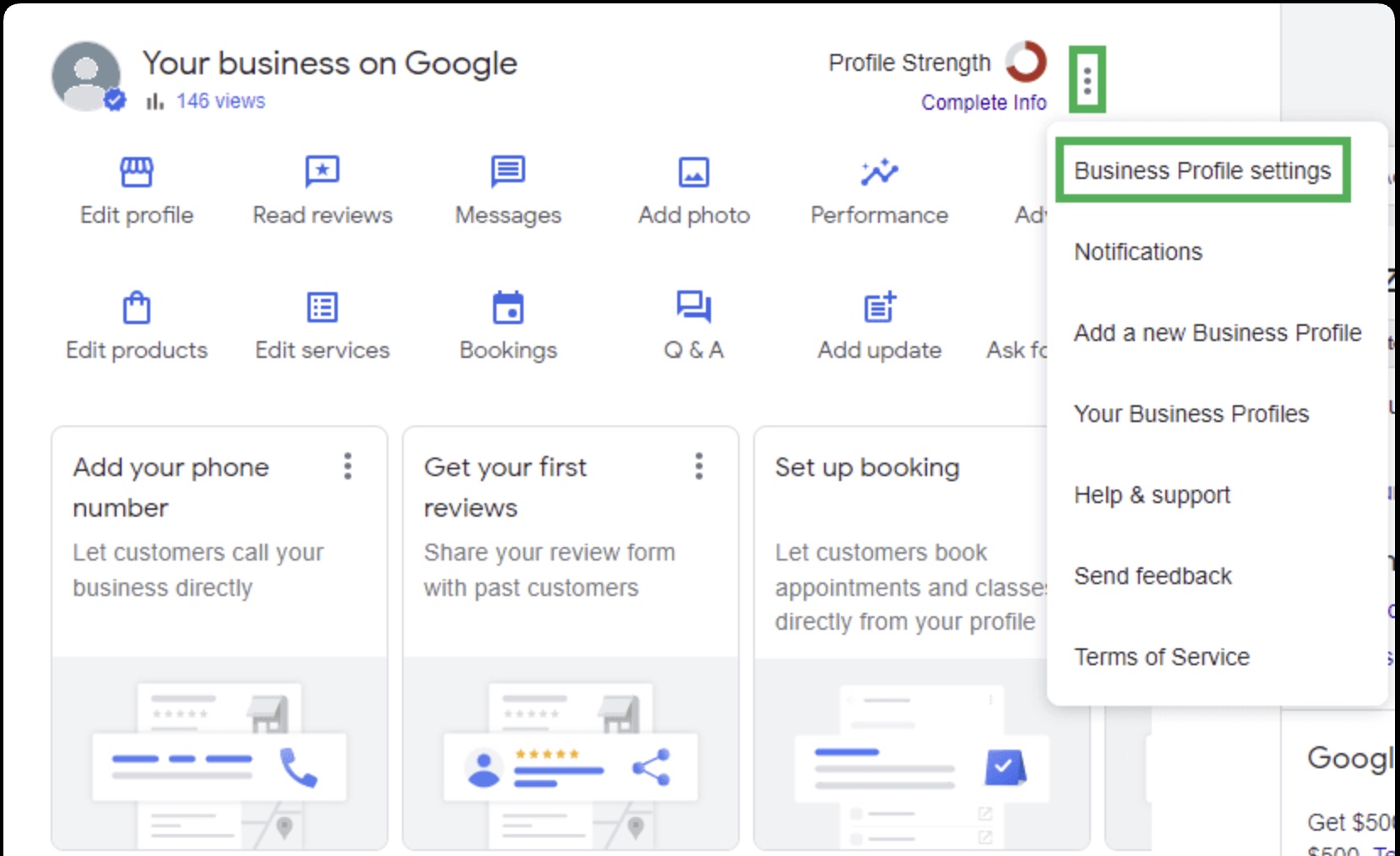
Interface Google Business Profile Ouvrez Business Profile settings dans le menu. -
Étape 4
Ouvrez People and access
Depuis votre fiche, ouvrez Business Profile settings, puis People and access. Vous cherchez la liste des personnes qui gèrent déjà la fiche.
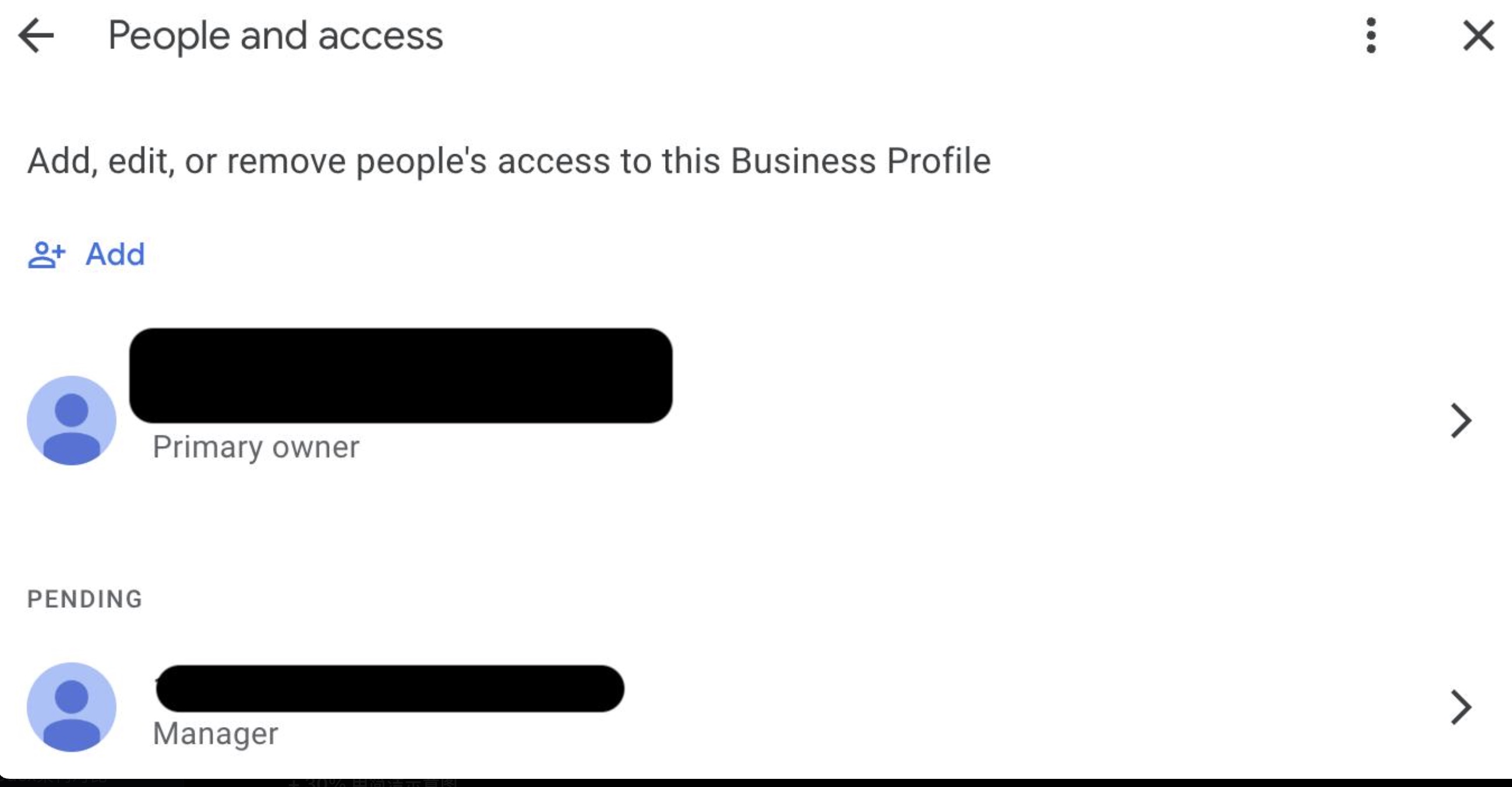
Interface Google Business Profile Ouvrez People and access, puis choisissez Add. Dans cet exemple, les noms privés sont masqués. -
Étape 5
Choisissez Add
Choisissez Add pour inviter quelqu’un. Ne partagez pas le mot de passe du propriétaire.
-
Étape 6
Saisissez l’e-mail du compte Google de la personne
Saisissez l’e-mail du compte Google de l’aidant. Il doit accepter l’invitation avec ce compte, pas en se connectant à votre place.
-
Étape 7
Sélectionnez Manager
Choisissez Manager. L’accès Manager suffit en général à quelqu’un qui aide à mettre à jour les informations du restaurant.
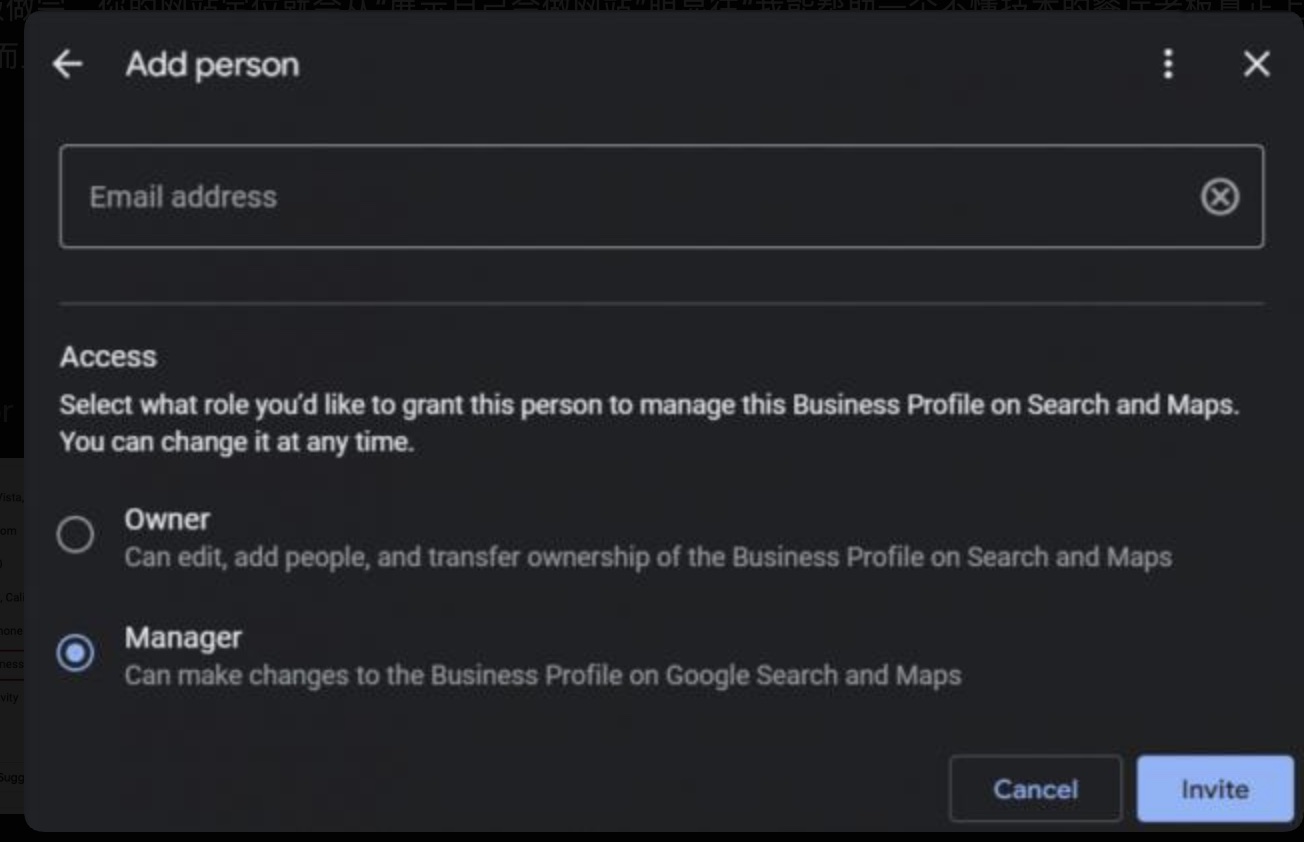
Interface Google Business Profile Saisissez l’e-mail de l’aidant, sélectionnez Manager, puis Invite. -
Étape 8
Choisissez Invite
Envoyez l’invitation. Après acceptation, cette personne pourra aider à mettre à jour la fiche. Vous devez toujours apparaître comme propriétaire.
Gardez le compte propriétaire au restaurant
Si l’aide n’est que temporaire, une invitation gestionnaire suffit. Le restaurant doit garder le contrôle du compte propriétaire, du nom de domaine et du site.
Ajouter le site et le menu Retour à tous les guides
Google et Google Business Profile sont des marques de Google LLC. haohacstudio est un studio indépendant et n’est pas affilié à Google.