الدليل 02
كيف تضيف مديرًا إلى ملف النشاط التجاري على Google
يمكنك السماح لشخص بمساعدتك في إدارة المطعم دون مشاركة كلمة مرور Google.
قد تتغير واجهة Google مع الوقت. قد يبدو نص بعض الأزرار أو موضعها مختلفًا قليلًا في حسابك.
-
الخطوة 1
سجّل الدخول بحساب المطعم
سجّل الدخول إلى حساب Google الذي يملك مطعمك أو يديره.
-
الخطوة 2
ابحث عن مطعمك
ابحث عن اسم المطعم على Google، ثم افتح ملف النشاط أو إدراج الخرائط المطابق.
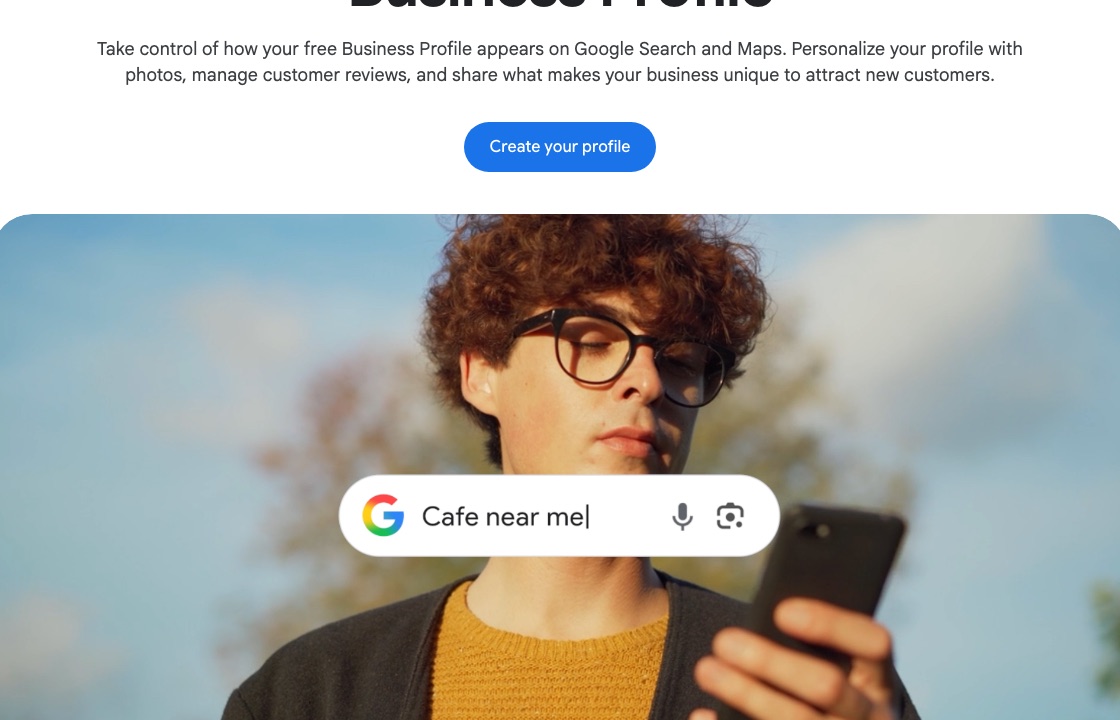
مثال Google الرسمي ابحث عن اسم المطعم ثم افتح الإدراج المطابق. -
الخطوة 3
افتح Business Profile settings
من ملف نشاطك، افتح القائمة واختر Business Profile settings.
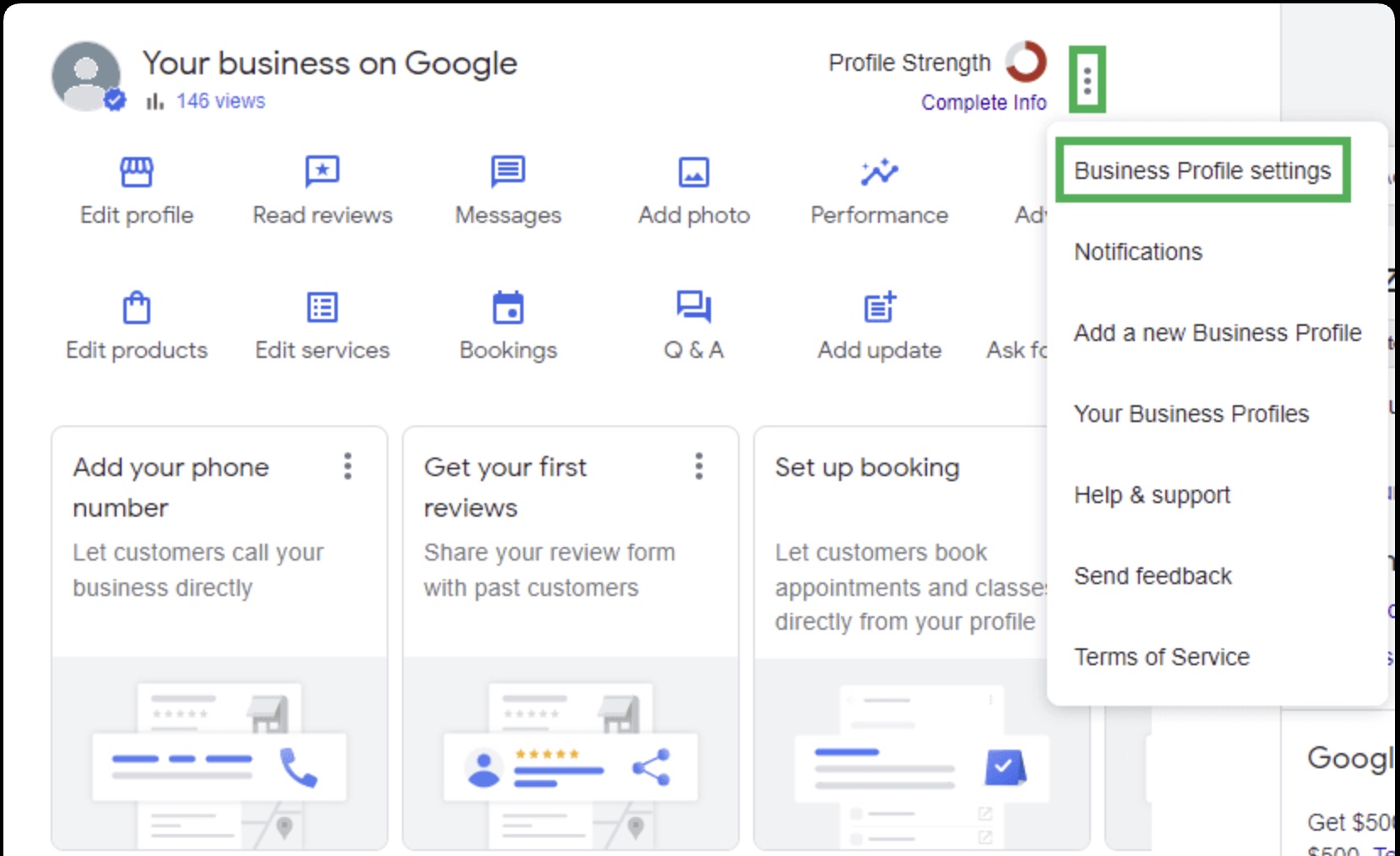
واجهة ملف النشاط التجاري على Google افتح Business Profile settings من القائمة. -
الخطوة 4
افتح People and access
من ملف نشاطك، افتح Business Profile settings ثم People and access. ابحث عن قائمة الأشخاص الذين يمكنهم إدارة الملف بالفعل.
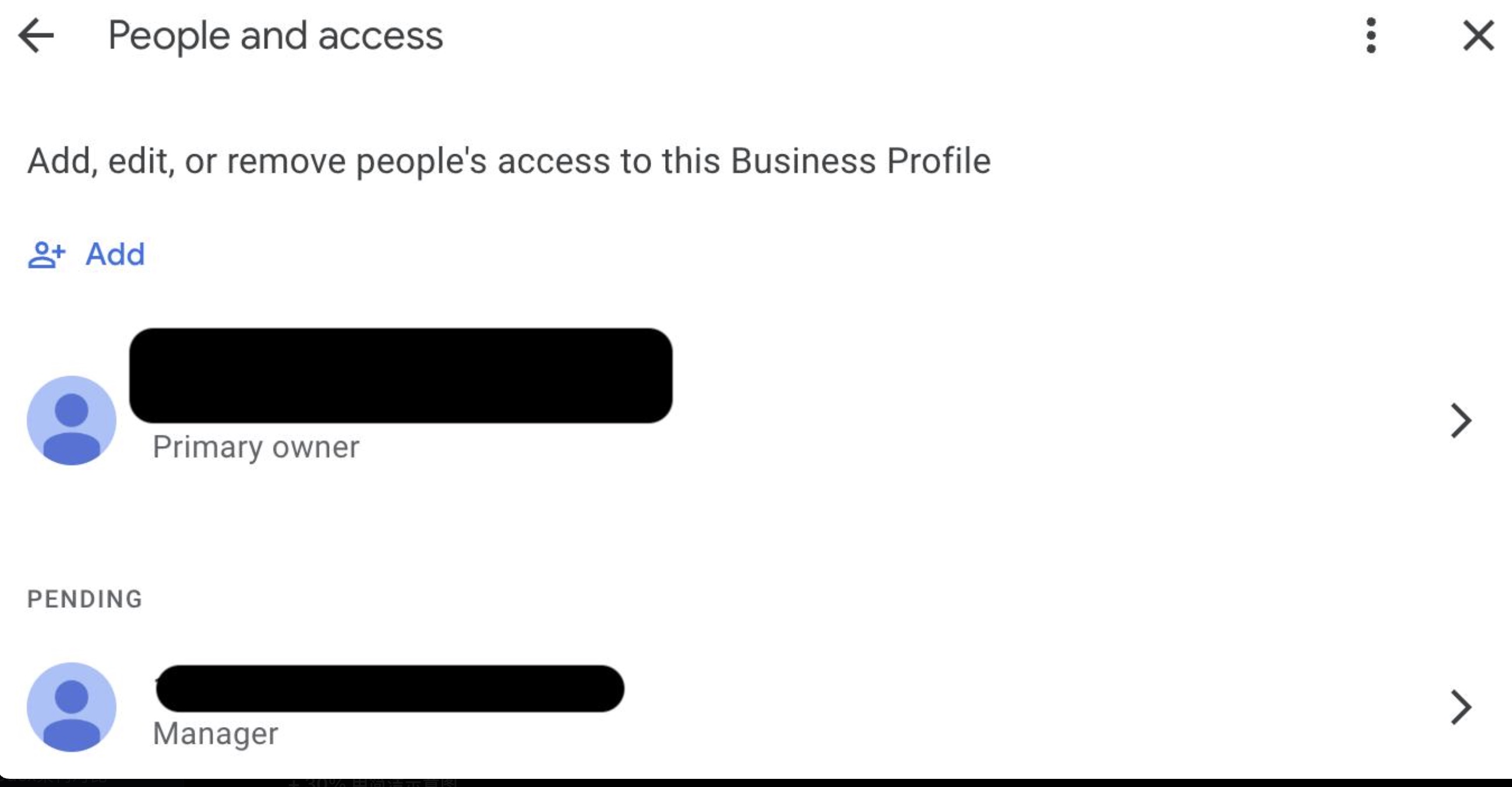
واجهة ملف النشاط التجاري على Google افتح People and access ثم اختر Add. الأسماء الخاصة في هذا المثال مغطاة. -
الخطوة 5
اختر Add
اختر Add لدعوة شخص جديد. لا تشارك كلمة مرور المالك.
-
الخطوة 6
أدخل البريد الإلكتروني لحساب Google الخاص بالشخص
اكتب بريد حساب Google الخاص بالمساعد. يجب أن يقبل الدعوة بذلك الحساب، لا بتسجيل الدخول مكانك.
-
الخطوة 7
اختر Manager
اختر Manager. صلاحية Manager تكفي عادةً لمن يساعد في تحديث معلومات المطعم.
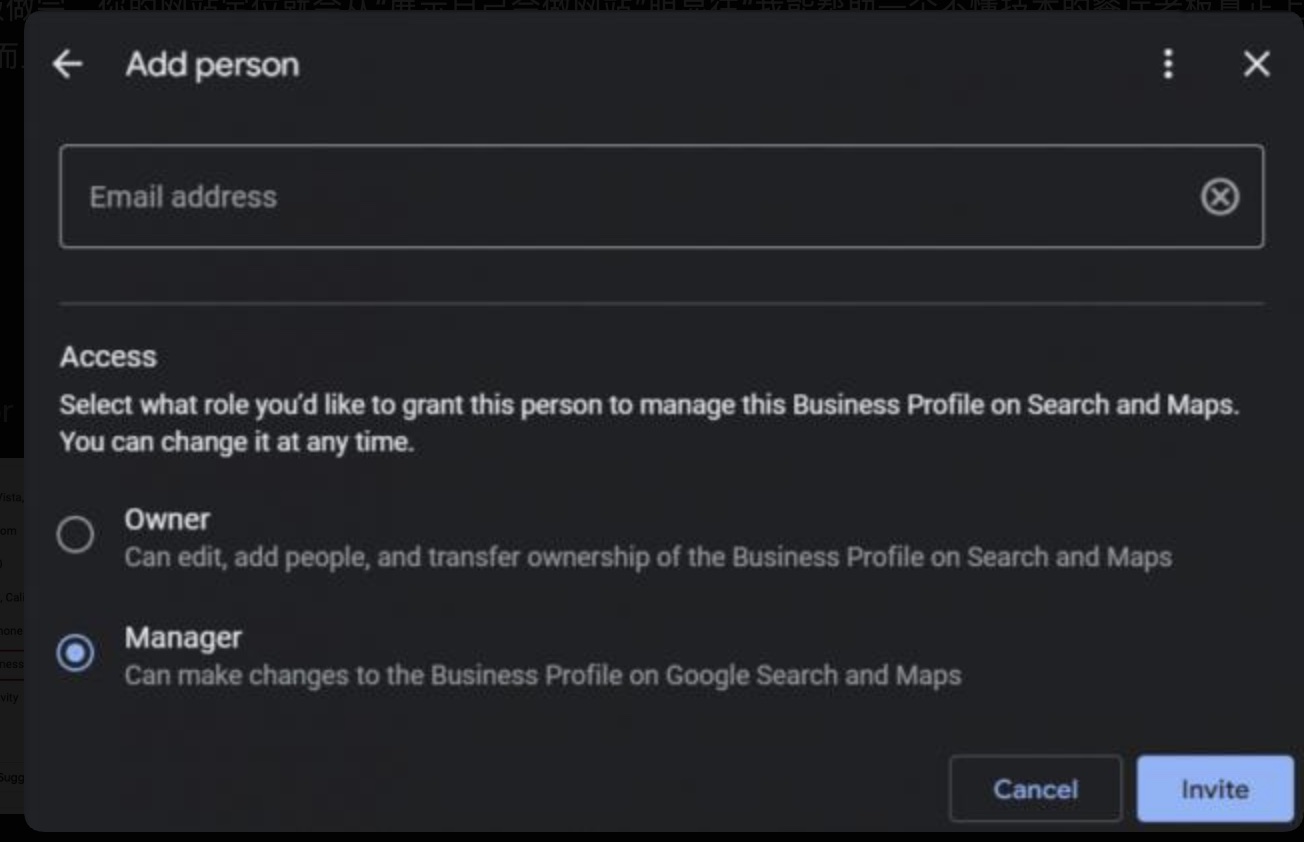
واجهة ملف النشاط التجاري على Google أدخل بريد المساعد، حدّد Manager، ثم اختر Invite. -
الخطوة 8
اختر Invite
أرسل الدعوة. بعد القبول، يمكن لذلك الشخص المساعدة في تحديث الملف. ينبغي أن تبقى ظاهرًا كمالك.
أبقِ حساب المالك لدى المطعم
إذا كانت المساعدة قصيرة، فدعوة مدير كافية. ينبغي أن يبقى المطعم متحكمًا في دخول المالك والنطاق والموقع.
إضافة الموقع والقائمة العودة إلى كل الأدلة
Google وGoogle Business Profile علامتان تجاريتان لشركة Google LLC. haohacstudio استوديو مستقل وغير تابع لـ Google.