Руководство 03
Как добавить сайт и меню в Google
Когда сайт и меню подключены, гости переходят из Google Maps к верной информации, а не к устаревшей или неполной карточке.
Интерфейс Google со временем меняется. Названия или расположение некоторых кнопок в вашем аккаунте могут немного отличаться.
-
Шаг 1
Откройте поле сайта
Откройте профиль компании ресторана в Google. Найдите поле сайта и введите официальный адрес. Используйте итоговый публичный URL, не черновик и не страницу в соцсетях.
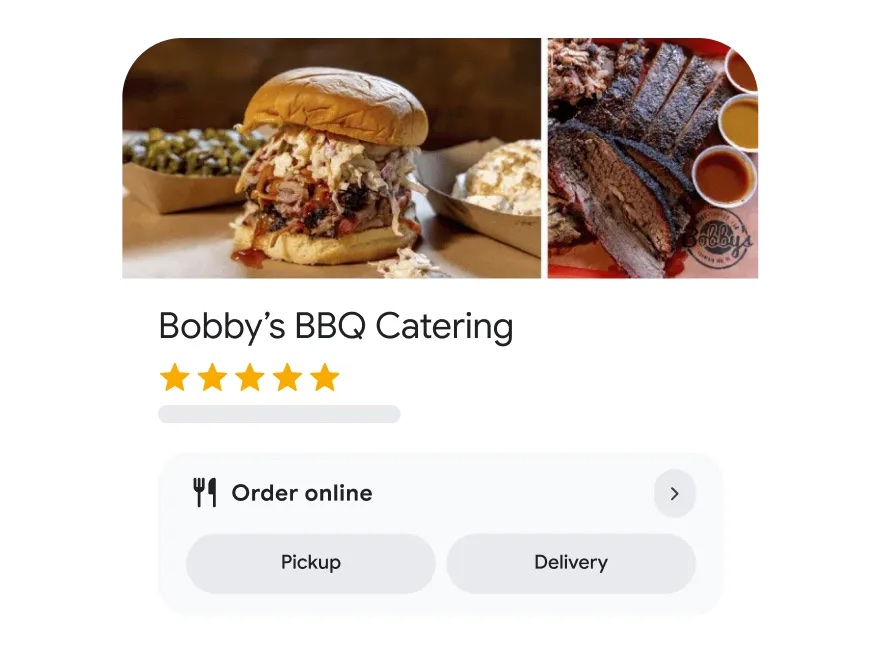
Официальный пример Google Когда сайт подключён, гости переходят с карточки на нужную страницу ресторана. -
Шаг 2
Добавьте меню
Добавьте меню тем способом, который Google предлагает для вашей карточки. Это может быть ссылка на страницу меню или блюда, внесённые в профиль. Выберите вариант, который проще держать точным.
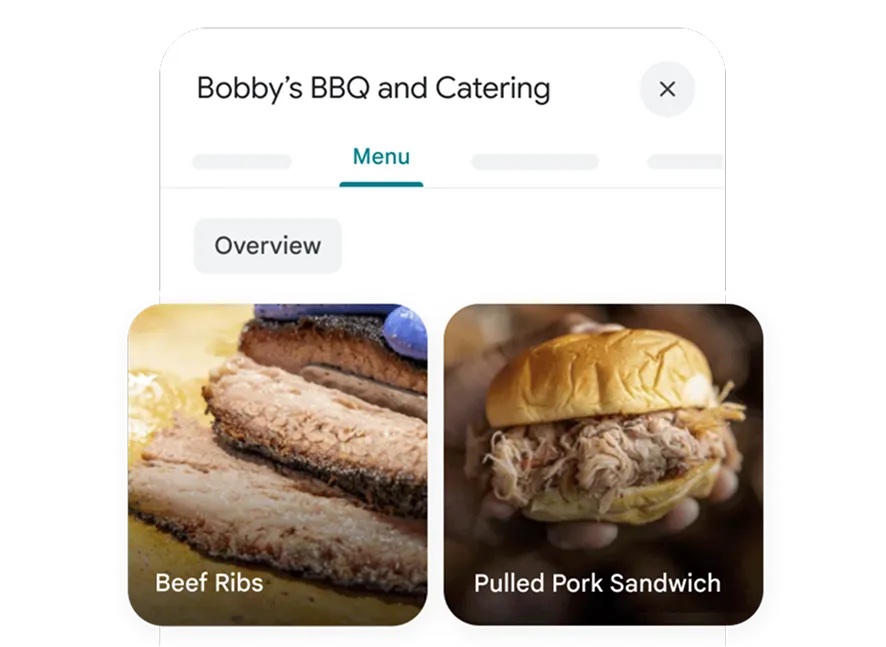
Официальный пример Google Меню в профиле помогает гостям увидеть блюда до визита. -
Шаг 3
Проверьте карточку как гость
Сохраните изменения, затем найдите ресторан в Google и откройте карточку как гость. Проверьте, что кнопка сайта и меню ведут на актуальные страницы.
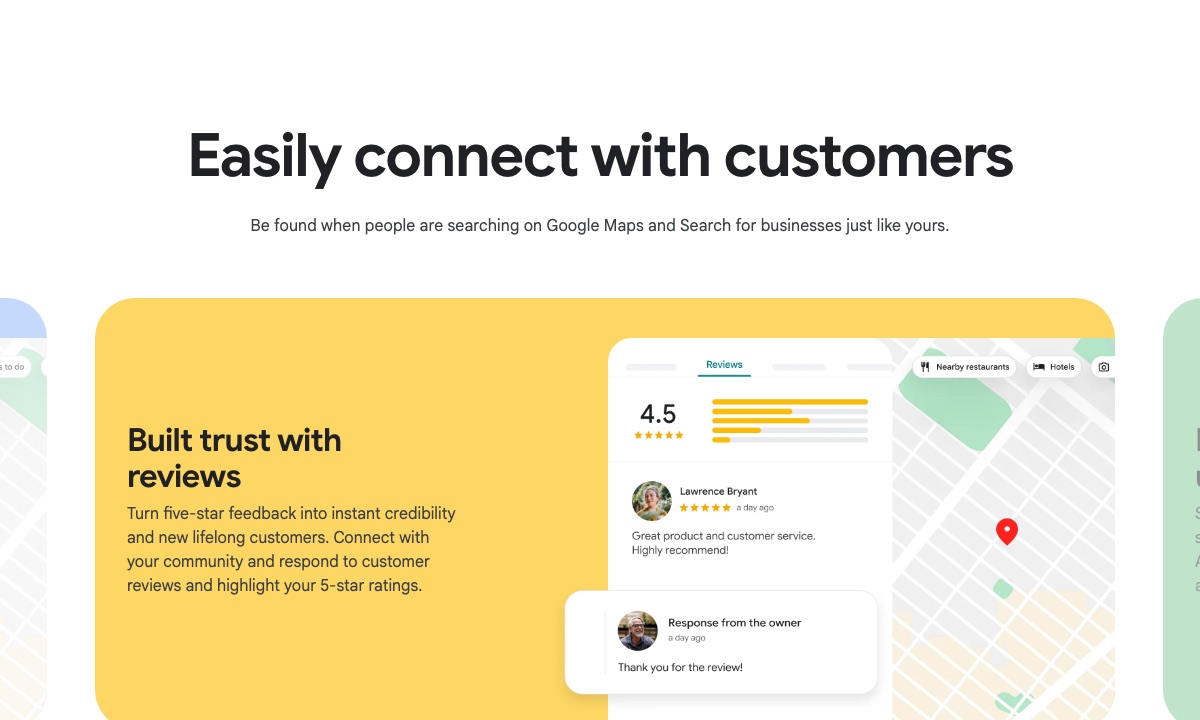
Официальный пример Google После сохранения проверьте, что гости по-прежнему легко находят ресторан.
Держите сведения актуальными
Сайт и меню в Google полезны только вместе с верными обычными и праздничными часами. Обновите их следом, если они изменились.
Обновить часы работы Ко всем руководствам
Google и Google Business Profile — товарные знаки Google LLC. haohacstudio — независимая студия и не связана с Google.