ガイド 02
Googleビジネスプロフィールにマネージャーを追加する
Googleのパスワードを共有せず、店舗管理を手伝ってもらえます。
Googleの画面は時間とともに変わることがあります。ボタンの文言や位置が、あなたのアカウントでは少し違う場合があります。
-
ステップ 1
店舗アカウントでログインする
店舗を所有または管理しているGoogleアカウントでログインします。
-
ステップ 2
店舗を検索する
Googleで店名を検索し、該当するビジネスプロフィールまたはマップ掲載を開きます。
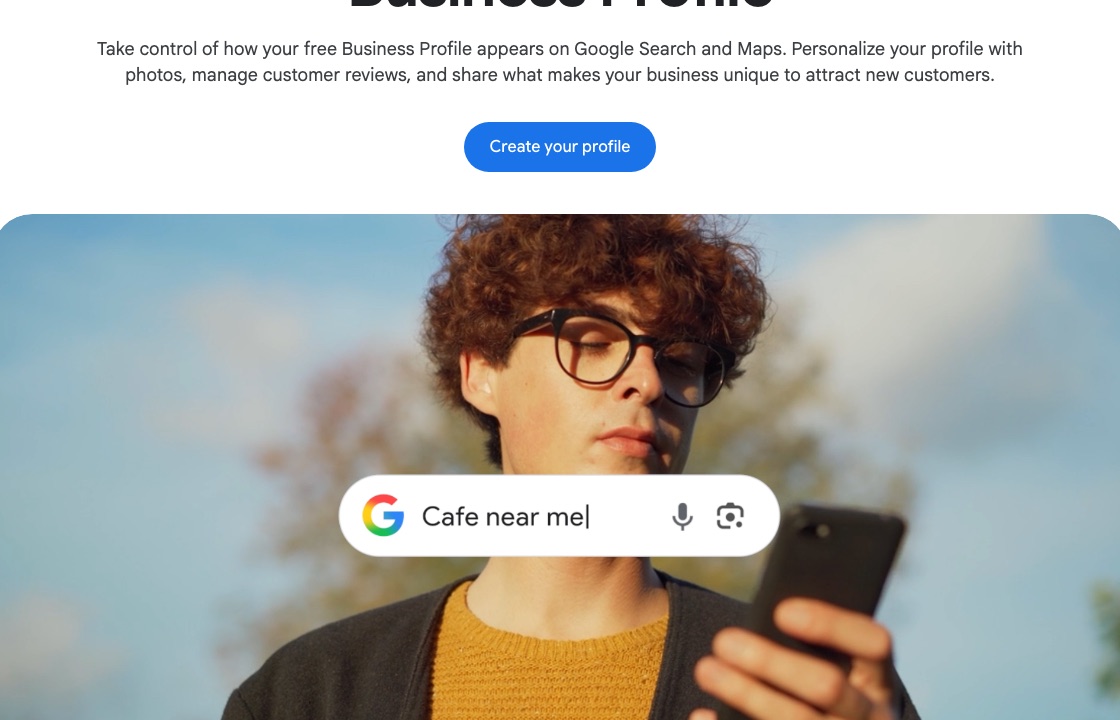
Google公式の例 店名を検索し、該当する掲載を開きます。 -
ステップ 3
Business Profile settings を開く
ビジネスプロフィールでメニューを開き、Business Profile settings を選びます。
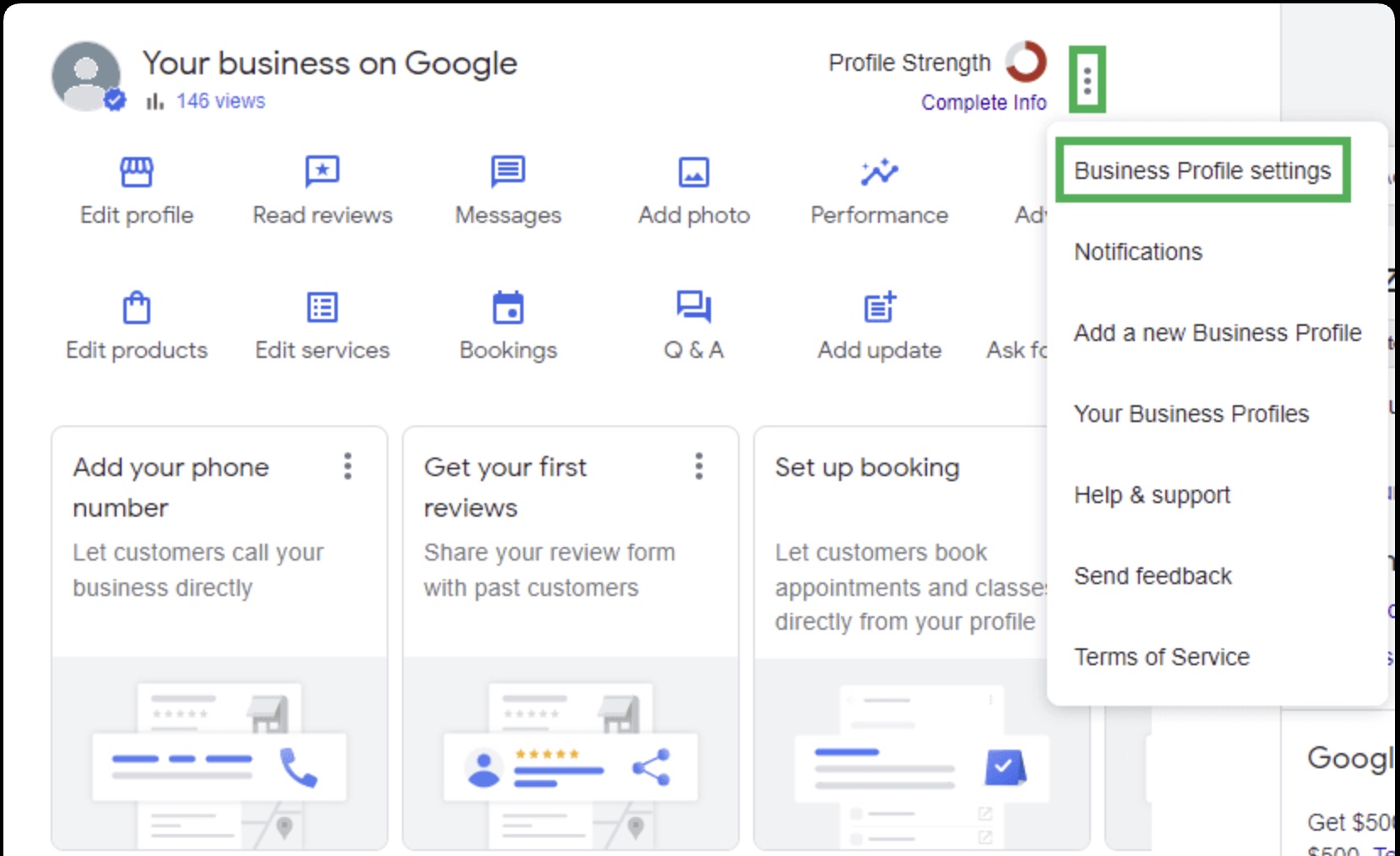
Googleビジネスプロフィールの画面 メニューから Business Profile settings を開きます。 -
ステップ 4
People and access を開く
ビジネスプロフィールから Business Profile settings を開き、次に People and access を開きます。すでに管理できる人の一覧を確認します。
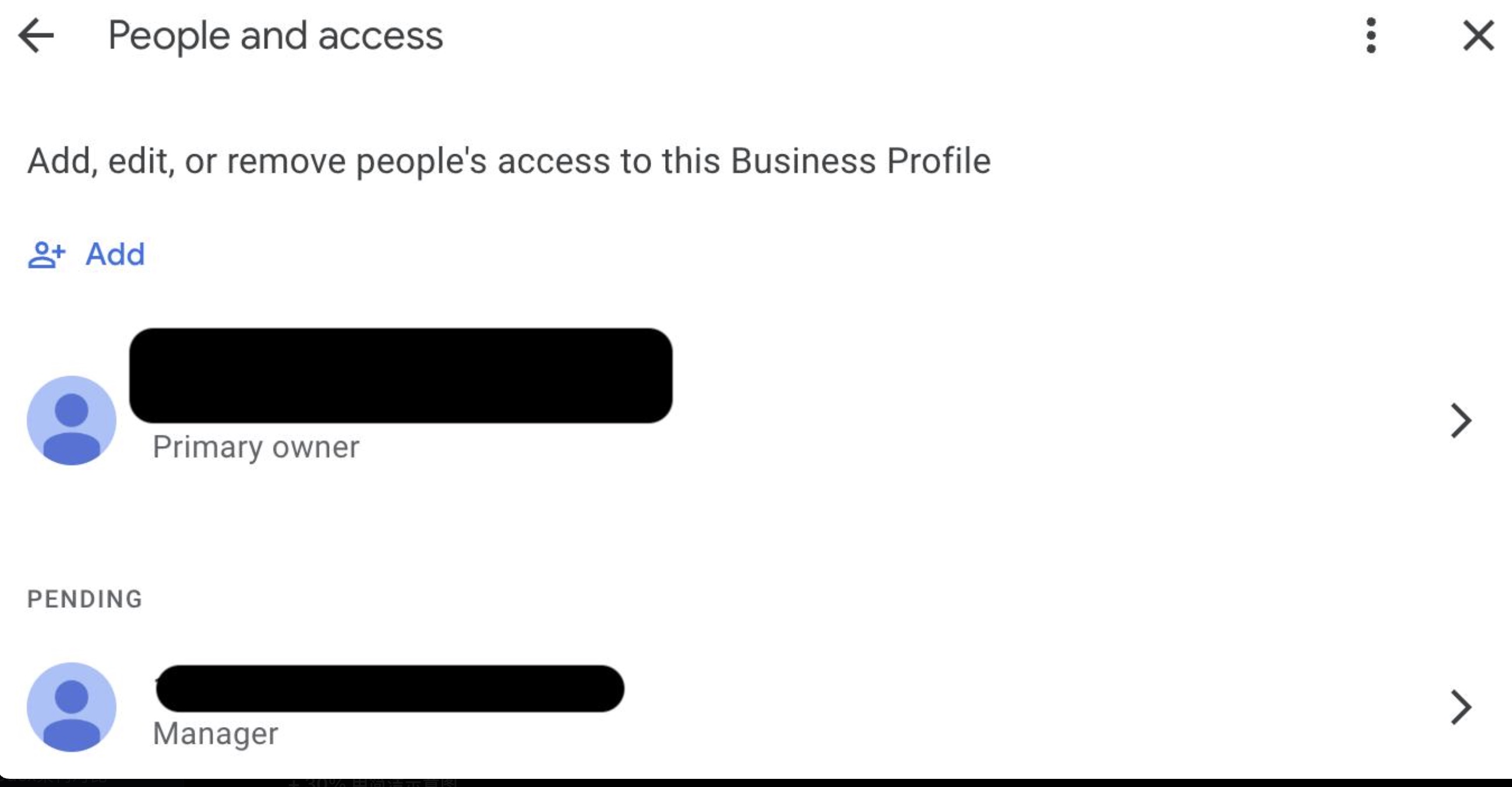
Googleビジネスプロフィールの画面 People and access を開き、Add を選びます。この例の個人名は隠されています。 -
ステップ 5
Add を選ぶ
Add を選んで新しい人を招待します。オーナーのパスワードは共有しないでください。
-
ステップ 6
相手のGoogleアカウントのメールを入力する
相手本人のGoogleアカウントのメールを入力します。招待はそのアカウントで承認してもらい、あなたのアカウントではログインしないでください。
-
ステップ 7
Manager を選ぶ
Manager を選びます。店舗情報の更新を手伝うだけなら、多くの場合 Manager 権限で十分です。
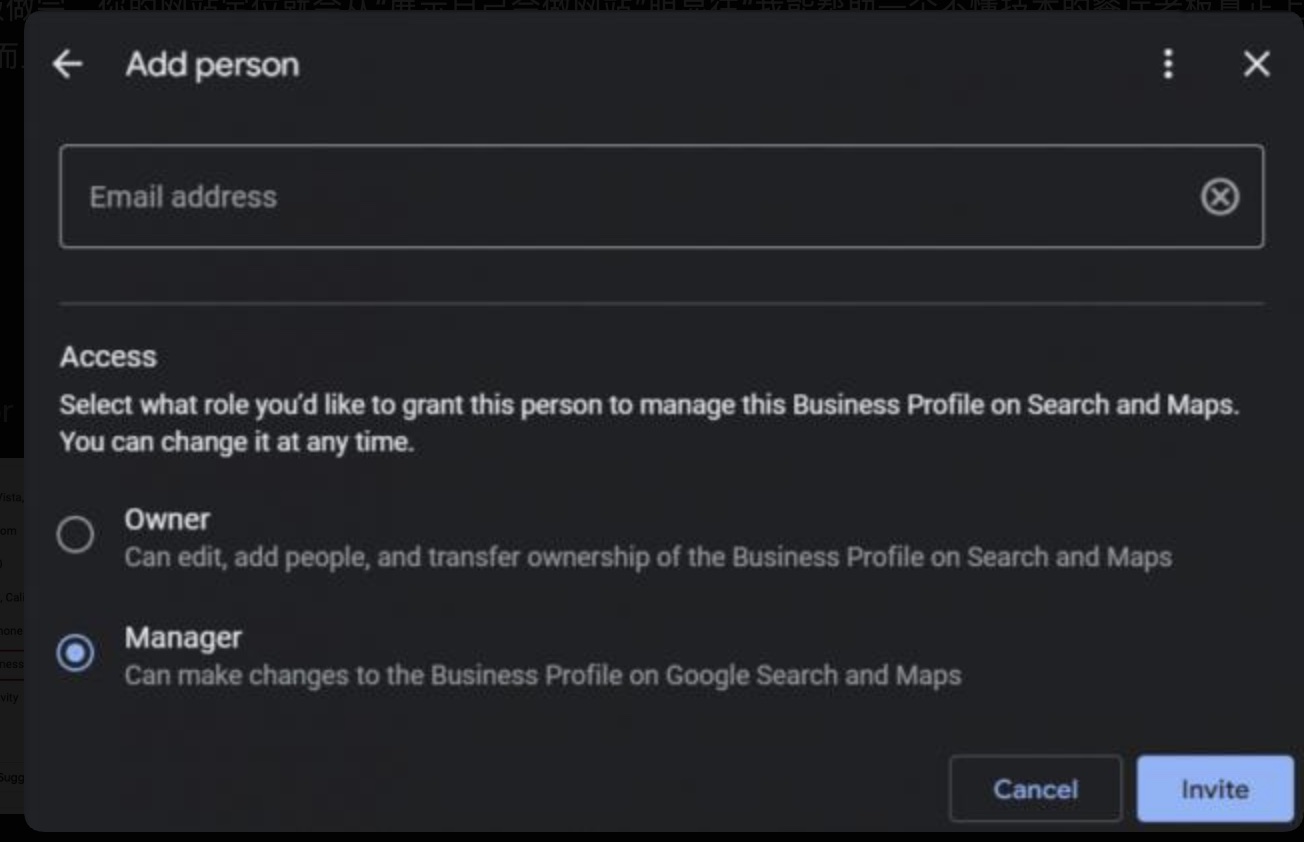
Googleビジネスプロフィールの画面 手伝う人のメールを入力し、Manager を選んで Invite を押します。 -
ステップ 8
Invite を選ぶ
招待を送ります。相手が承認すると、プロフィール更新を手伝えます。所有者としては、あなたが表示されたままであるべきです。
オーナーアカウントは店舗側に残す
短期間の手伝いなら、マネージャー招待で十分です。オーナーログイン、ドメイン、サイトは店舗が管理し続けるべきです。
GoogleおよびGoogle Business ProfileはGoogle LLCの商標です。haohacstudioは独立したスタジオであり、Googleと提携していません。