指南 02
如何在 Google 商家资料中添加管理员
可以让别人协助管理餐厅资料,而不必把 Google 密码给他。
Google 的界面会随时间调整。你账号里的按钮名称或位置,可能和这里略有不同。
-
第 1 步
用餐厅账户登录
登录拥有或管理这家餐厅的 Google 账户。
-
第 2 步
搜索你的餐厅
在 Google 上搜索餐厅名称,然后打开对应的商家资料或地图列表。
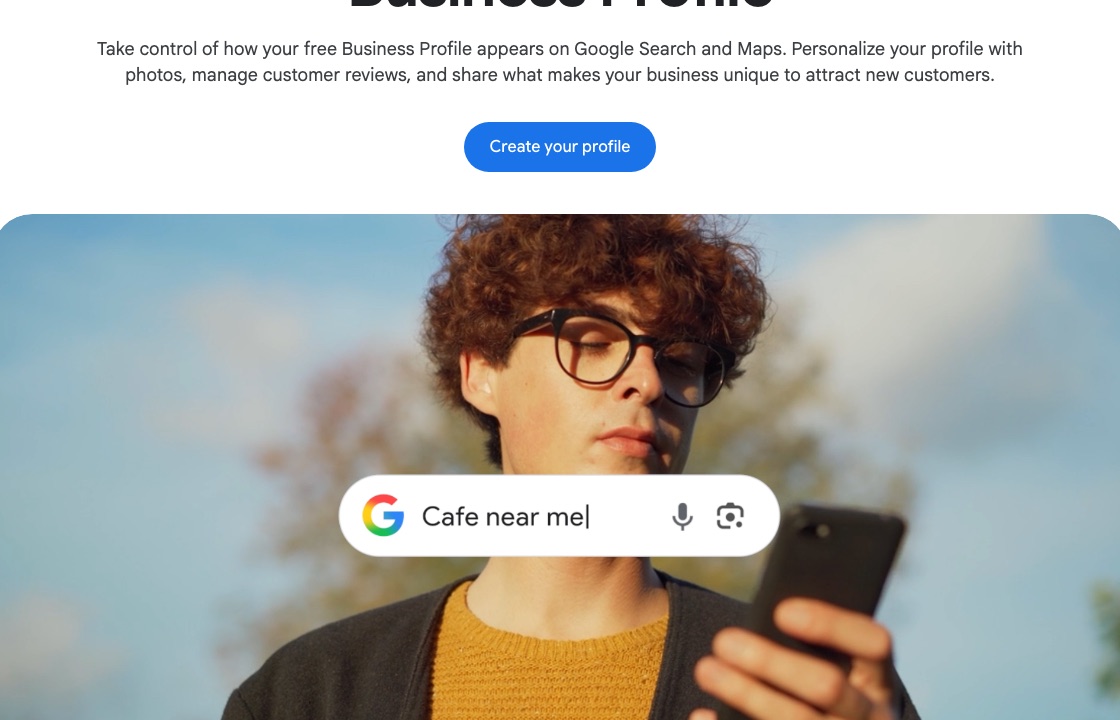
Google 官方示例 搜索餐厅名称,然后打开对应的列表。 -
第 3 步
打开 Business Profile settings
在商家资料里打开菜单,选择 Business Profile settings。
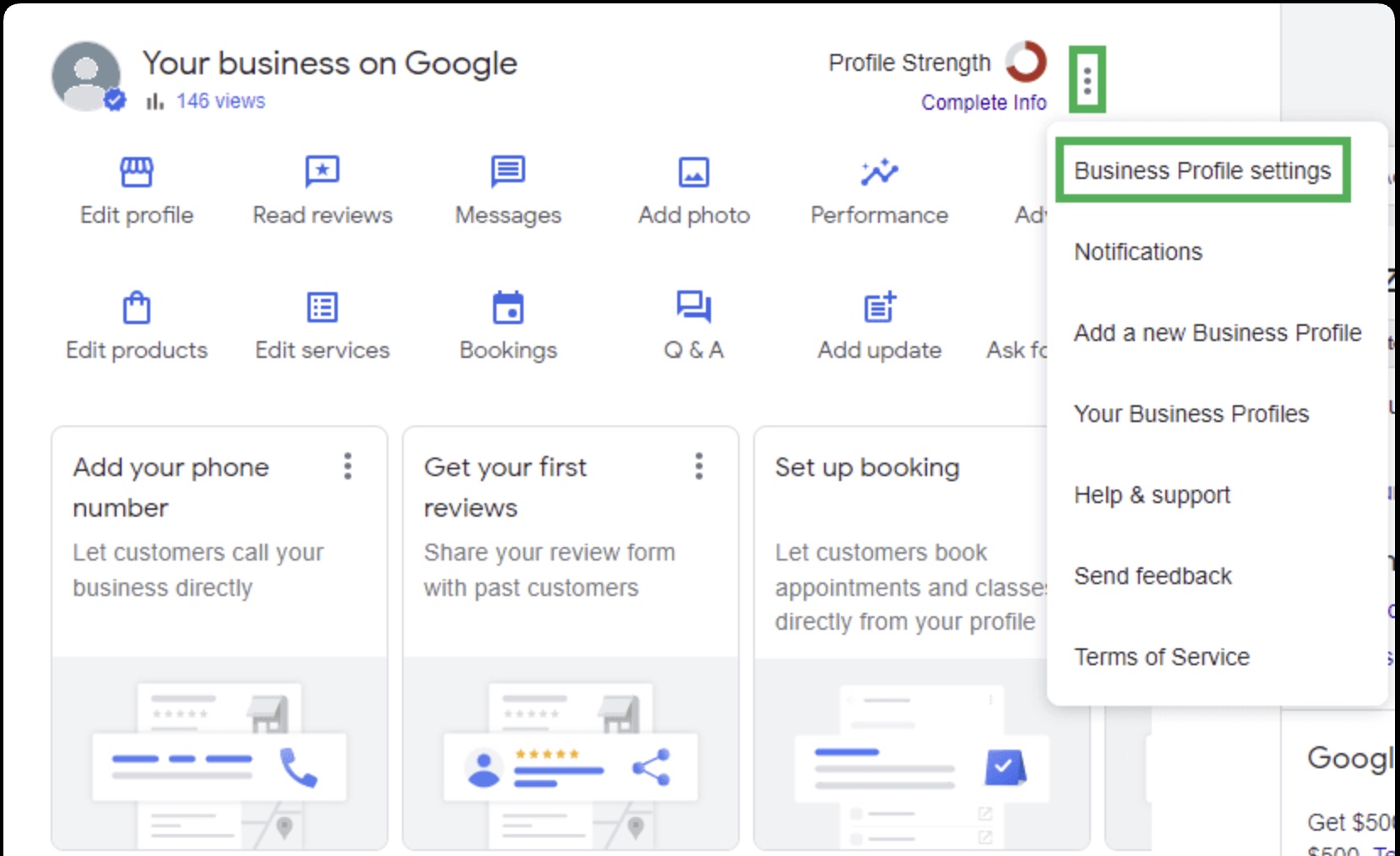
Google 商家资料界面 从菜单打开 Business Profile settings。 -
第 4 步
打开 People and access
在商家资料里打开 Business Profile settings,再打开 People and access。你要找的是已经能管理这条资料的人员列表。
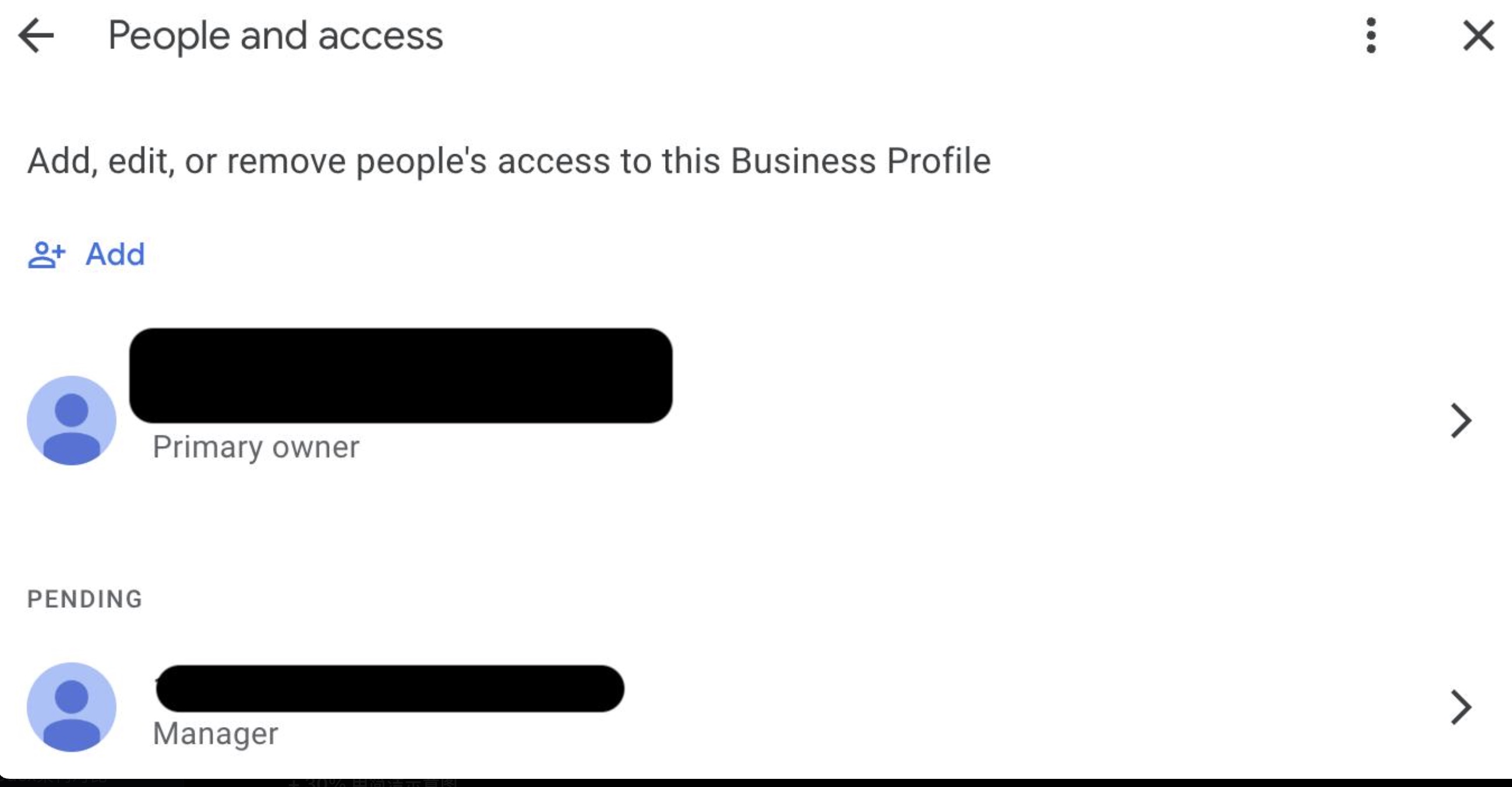
Google 商家资料界面 打开 People and access,然后选择 Add。这个示例里的私人姓名已遮盖。 -
第 5 步
选择 Add
选择 Add,邀请新的协助者。不要分享所有者密码。
-
第 6 步
输入对方的 Google 账户邮箱
填写协助者自己的 Google 账户邮箱。对方应用这个账户接受邀请,而不是用你的账号登录。
-
第 7 步
选择 Manager
选择 Manager。一般只是协助更新餐厅信息,Manager 权限就够了。
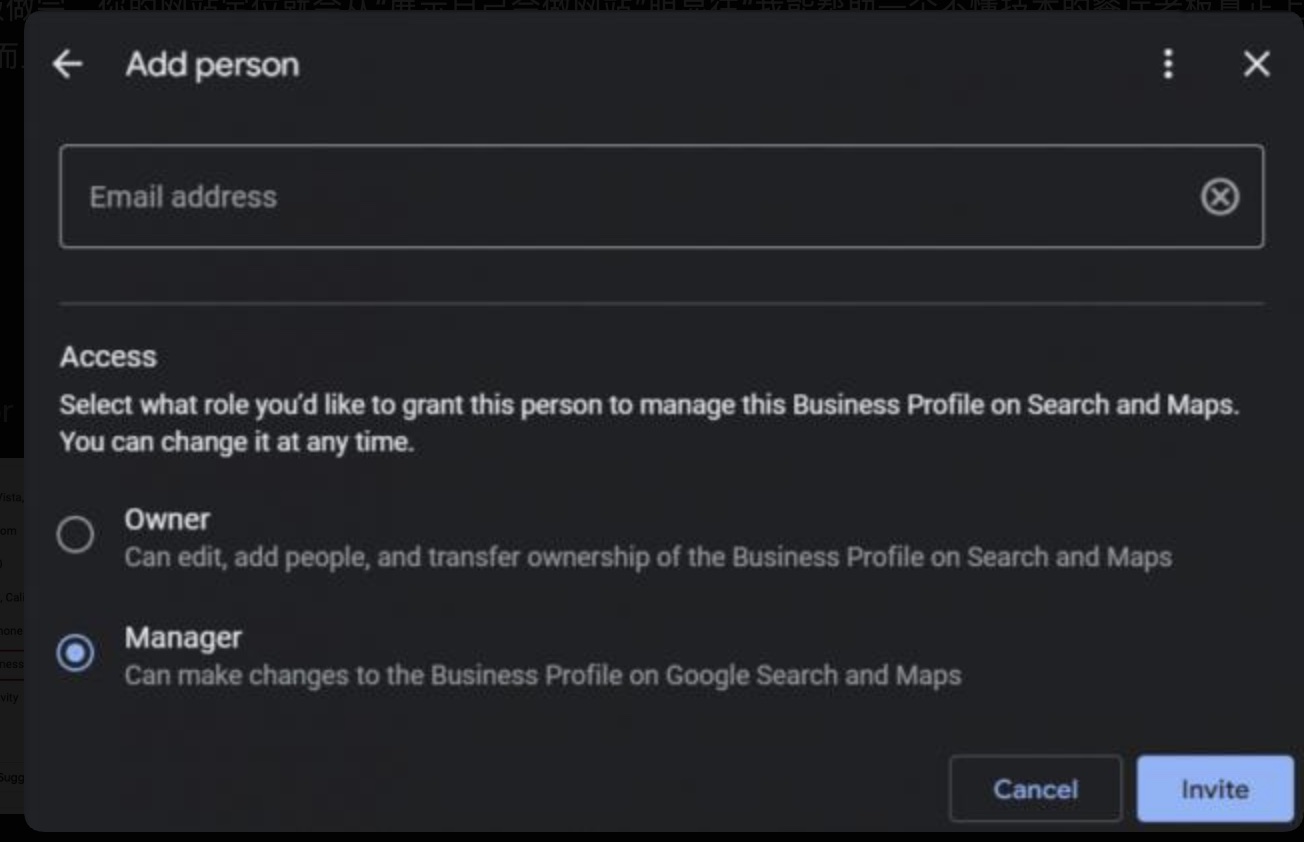
Google 商家资料界面 输入协助者的邮箱,选择 Manager,然后点 Invite。 -
第 8 步
选择 Invite
发出邀请。对方接受后,就可以协助更新资料。你仍应显示为所有者。
把所有者账户留在餐厅这边
如果只是短期协助,邀请管理员就够了。所有者登录、域名和官网仍应由餐厅自己掌控。
Google 与 Google Business Profile 是 Google LLC 的商标。haohacstudio 是独立工作室,与 Google 没有任何隶属关系。