ガイド 01
Googleで店舗を確認する
プロフィールを確認すると、店名、営業時間、写真、サイト、メニューを更新できます。アカウントの所有者はあなたであるべきです。
Googleの画面は時間とともに変わることがあります。ボタンの文言や位置が、あなたのアカウントでは少し違う場合があります。
-
ステップ 1
店舗を検索する
スマートフォンまたはパソコンで、店名と都市名をGoogle検索します。自店に該当するマップ結果またはビジネスプロフィールを開きます。
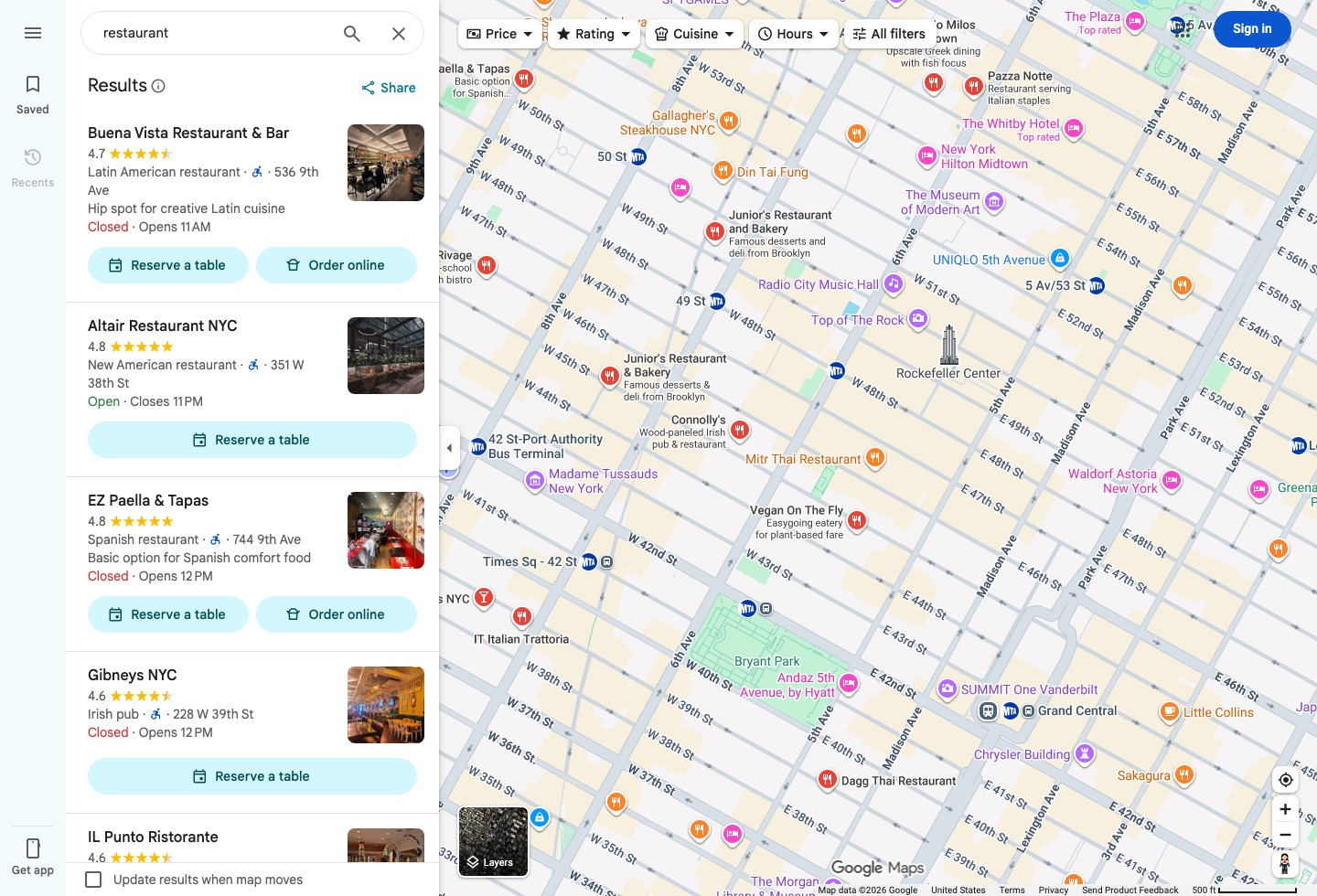
Googleマップの画面 自店に該当するGoogle掲載を見つけます。 -
ステップ 2
Claim this business を探す
掲載上で Claim this business、Own this business、または同様の所有権オプションを探します。店舗の所有者として残すべきGoogleアカウントを使い、スタッフ個人のログインは使わないでください。
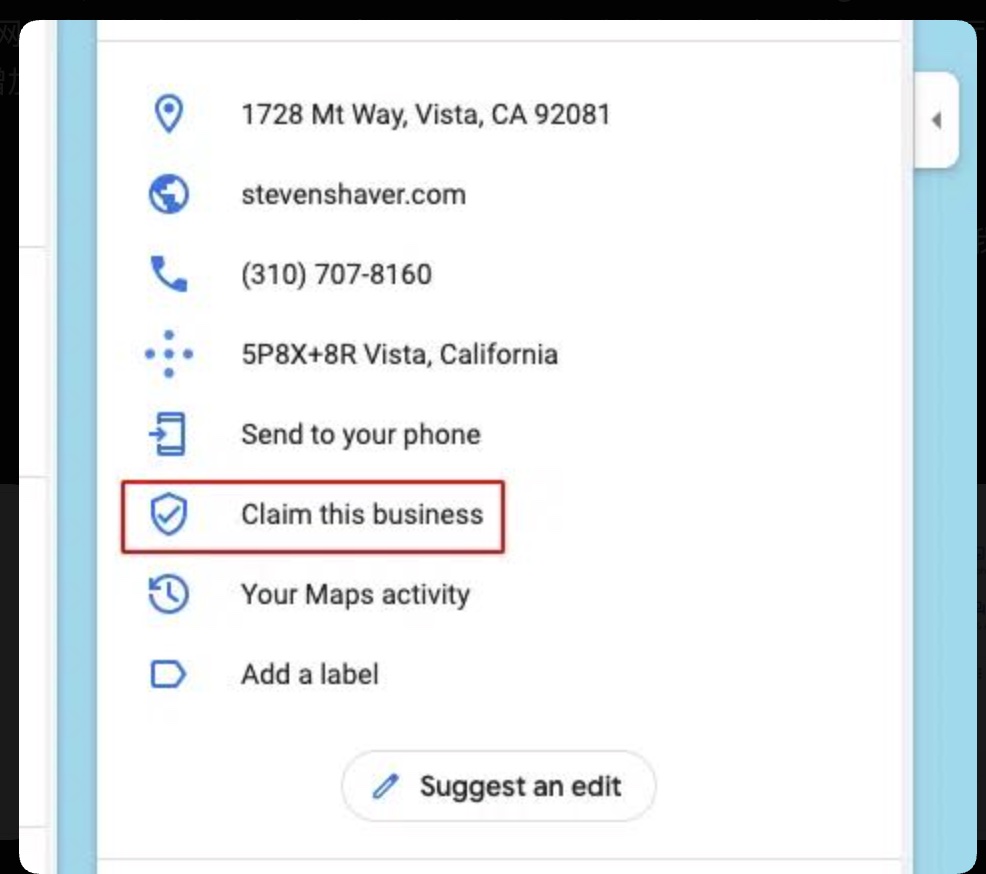
Googleビジネスプロフィールの画面 Claim this business を探します。文言は少し違う場合があります。 -
ステップ 3
店舗アカウントでログインする
店舗が持ち続けるGoogleアカウントでログインします。認証後も、そのアカウントは店舗側が管理してください。新しい掲載はGoogleのBusiness Profileページから始められます。
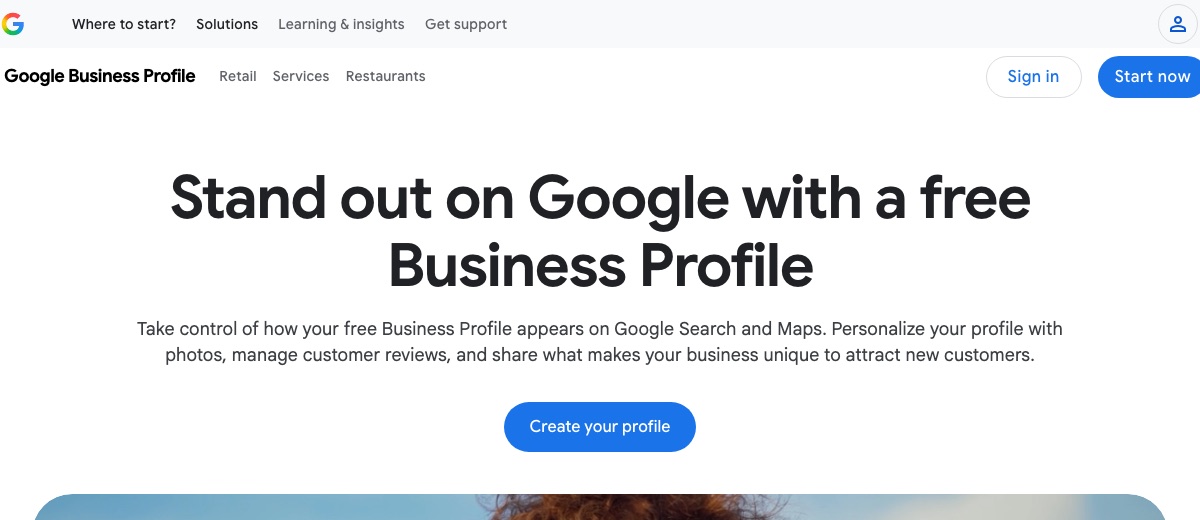
Google公式ページ 店舗自身のGoogleアカウントでログインするか、プロフィールを開始します。 -
ステップ 4
Googleの認証手続きに進む
この掲載に対してGoogleが提示する所有権確認を完了します。方法は掲載によって異なります。店舗の実在住所と電話番号を使い、認証が終わるまでオーナーアカウントを安全に保管してください。
図解例
確認手続きの目的
- 店舗
- 確認
- 所有権を認証する
- プロフィールを管理
利用できる認証方法は、掲載ごとにGoogleが決めます。
プロフィール確認のあと
まず店名、住所、電話番号を確認します。他の人が手伝うならマネージャーを追加し、サイト、メニュー、営業時間をつなぎます。
GoogleおよびGoogle Business ProfileはGoogle LLCの商標です。haohacstudioは独立したスタジオであり、Googleと提携していません。