ガイド 03
サイトとメニューをGoogleに追加する
公式サイトとメニューがつながると、お客様は古い情報や不足した掲載ではなく、正しい店舗情報へ進めます。
Googleの画面は時間とともに変わることがあります。ボタンの文言や位置が、あなたのアカウントでは少し違う場合があります。
-
ステップ 1
ウェブサイト欄を開く
店舗のGoogleビジネスプロフィールを開きます。ウェブサイト欄に公式サイトのアドレスを入力します。下書きページやSNSプロフィールではなく、公開済みの正式URLを使ってください。
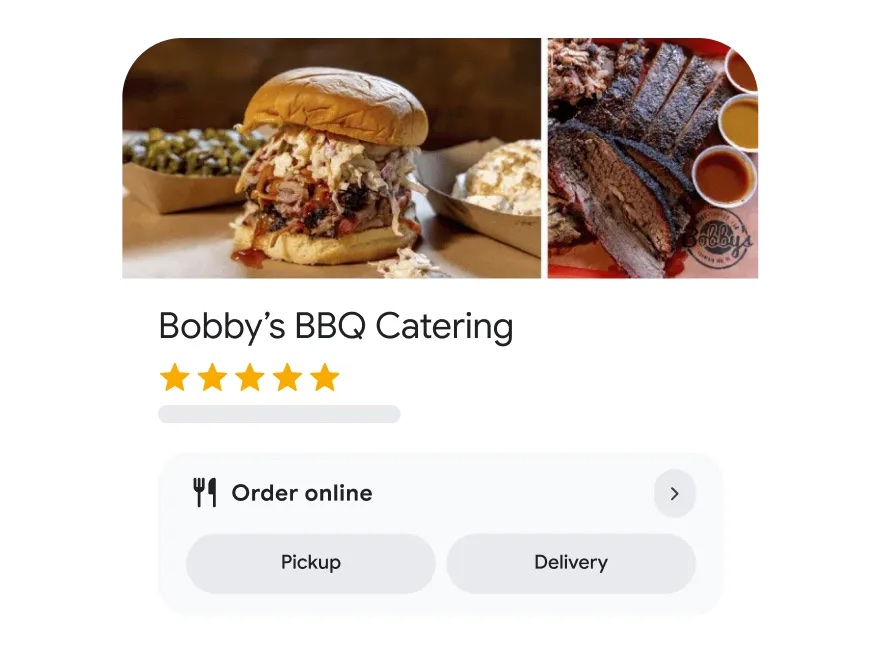
Google公式の例 サイトをつなぐと、お客様は掲載から正しい店舗ページへ進めます。 -
ステップ 2
メニューを追加する
掲載で使える方法でメニューを追加します。サイトのメニューページへのリンクでも、プロフィールへの料理登録でも構いません。正確さを保ちやすい方を選んでください。
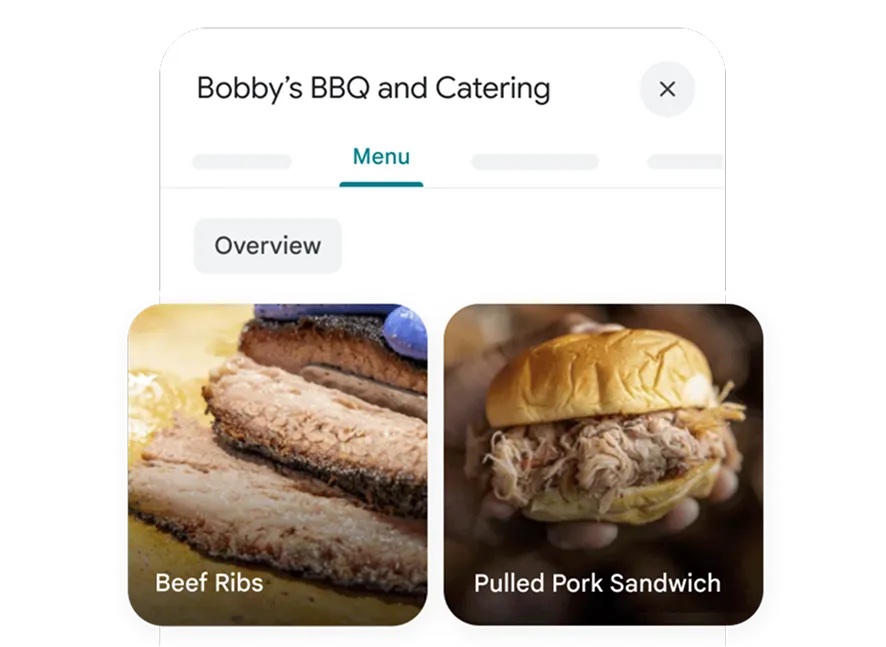
Google公式の例 プロフィール上のメニューがあれば、来店前に料理を確認できます。 -
ステップ 3
お客様と同じように掲載を確認する
保存したあと、お客様と同じようにGoogleで店舗を検索して掲載を開きます。サイトボタンとメニュー情報が現行ページを指しているか確認します。
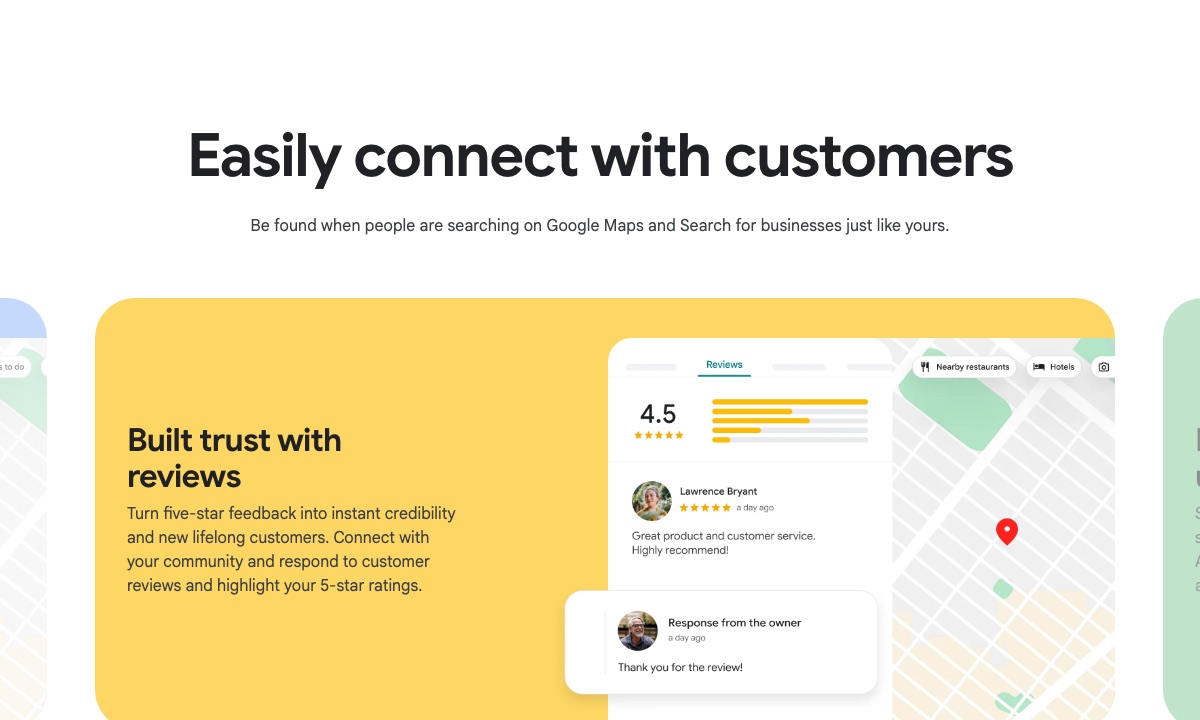
Google公式の例 保存後、お客様が店舗をはっきり見つけられるか確認します。
情報を最新に保つ
Google上のサイトとメニューは、通常の営業時間と祝日の時間も正しいときだけ役立ちます。変わっていれば次に更新します。
GoogleおよびGoogle Business ProfileはGoogle LLCの商標です。haohacstudioは独立したスタジオであり、Googleと提携していません。