Guide 03
Comment ajouter votre site et votre menu à Google
Quand le site et le menu sont associés, les clients passent de Google Maps aux bonnes informations, et non à une fiche ancienne ou incomplète.
L’interface Google peut évoluer. Le libellé ou l’emplacement de certains boutons peut être un peu différent sur votre compte.
-
Étape 1
Ouvrez le champ du site
Ouvrez la fiche Google du restaurant. Trouvez le champ site web et saisissez l’adresse officielle. Utilisez l’URL publique finale, pas une page brouillon ni un profil de réseau social.
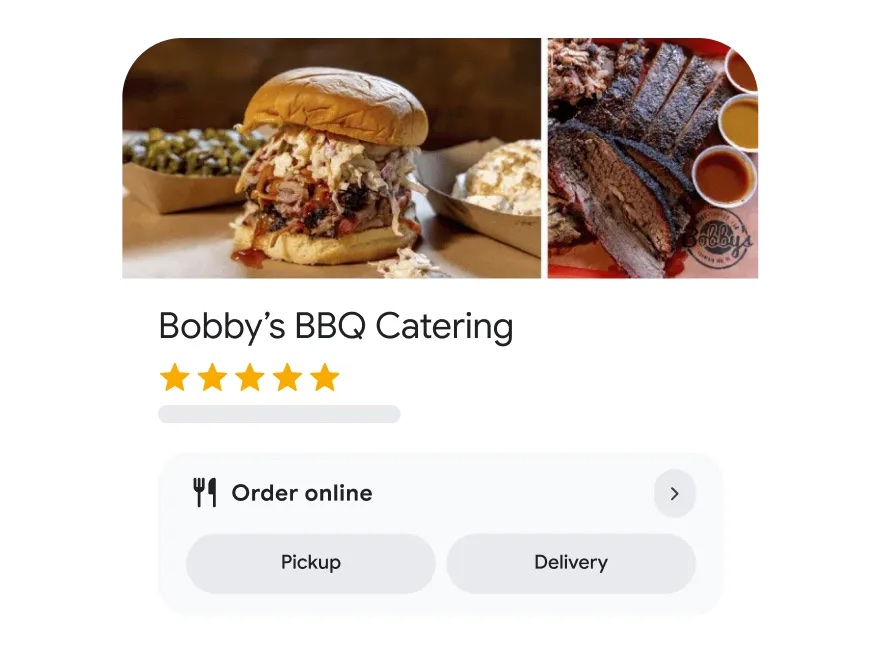
Exemple officiel Google Une fois le site associé, les clients peuvent passer de la fiche à la bonne page du restaurant. -
Étape 2
Ajoutez le menu
Ajoutez le menu de la façon proposée par Google pour votre fiche. Ce peut être un lien vers la page menu du site, ou des plats saisis dans la fiche. Choisissez l’option la plus simple à tenir à jour.
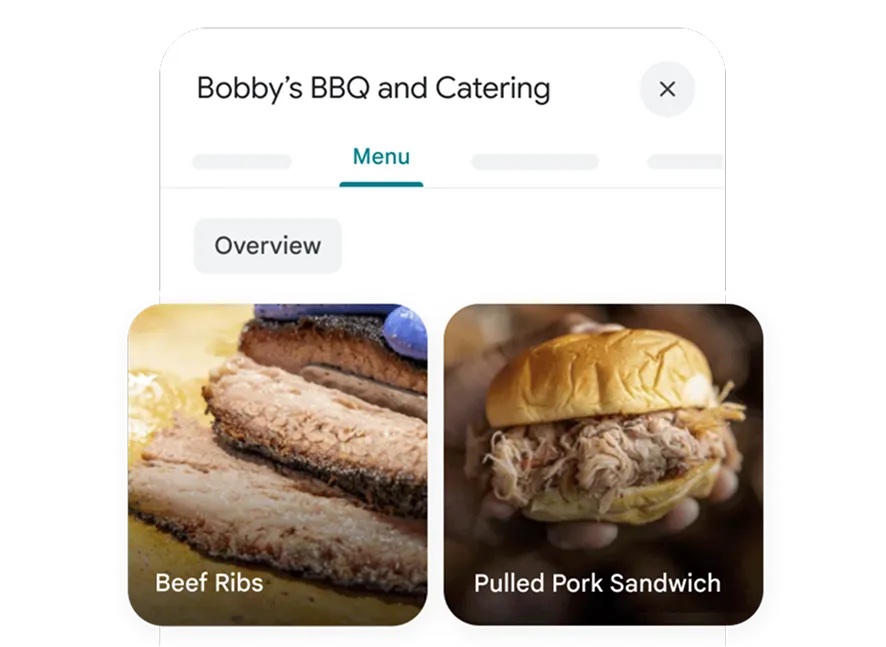
Exemple officiel Google Un menu sur la fiche aide les clients à voir les plats avant de venir. -
Étape 3
Consultez la fiche comme un client
Enregistrez, puis cherchez le restaurant sur Google et ouvrez la fiche comme un client. Vérifiez que le bouton du site et le menu renvoient aux pages actuelles.
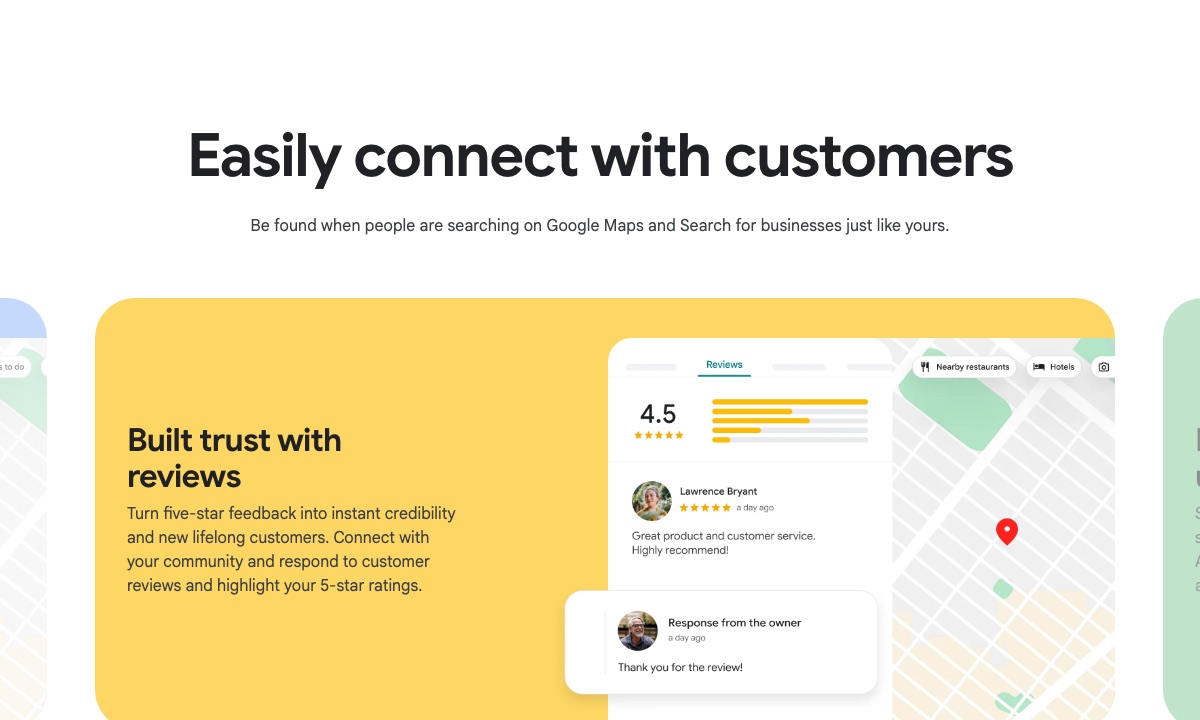
Exemple officiel Google Après l’enregistrement, vérifiez que les clients trouvent encore clairement le restaurant.
Gardez les informations à jour
Un site et un menu sur Google ne sont utiles que si les horaires habituels et ceux des jours fériés sont également exacts. Mettez-les à jour ensuite s’ils ont changé.
Mettre à jour les horaires Retour à tous les guides
Google et Google Business Profile sont des marques de Google LLC. haohacstudio est un studio indépendant et n’est pas affilié à Google.