Leitfaden 03
So hinterlegen Sie Website und Speisekarte bei Google
Sind Website und Speisekarte verknüpft, gelangen Gäste von Google Maps zur richtigen Information statt zu einem veralteten oder unvollständigen Eintrag.
Die Google-Oberfläche kann sich ändern. Bezeichnung oder Position mancher Schaltflächen können in Ihrem Konto etwas anders aussehen.
-
Schritt 1
Öffnen Sie das Website-Feld
Öffnen Sie das Google-Unternehmensprofil. Suchen Sie das Website-Feld und tragen Sie die offizielle Adresse ein. Nutzen Sie die endgültige öffentliche URL, keine Entwurfsseite und kein Social-Media-Profil.
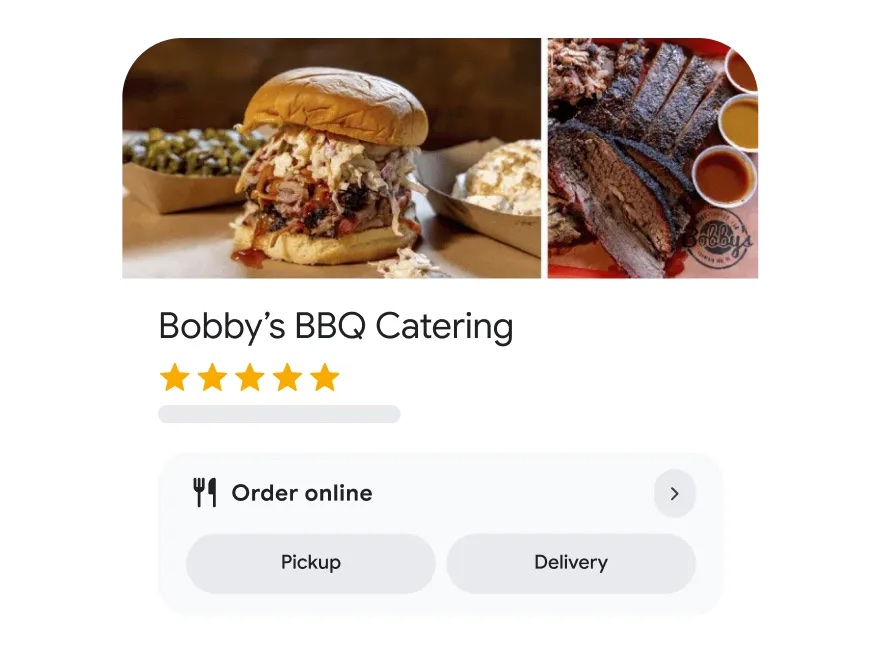
Offizielles Google-Beispiel Ist die Website verknüpft, gelangen Gäste vom Eintrag zur richtigen Restaurantseite. -
Schritt 2
Speisekarte hinterlegen
Hinterlegen Sie die Speisekarte so, wie Google es für Ihren Eintrag anbietet. Das kann ein Link zur Menüseite oder die Eingabe von Gerichten im Profil sein. Wählen Sie die Variante, die sich am leichtesten aktuell halten lässt.
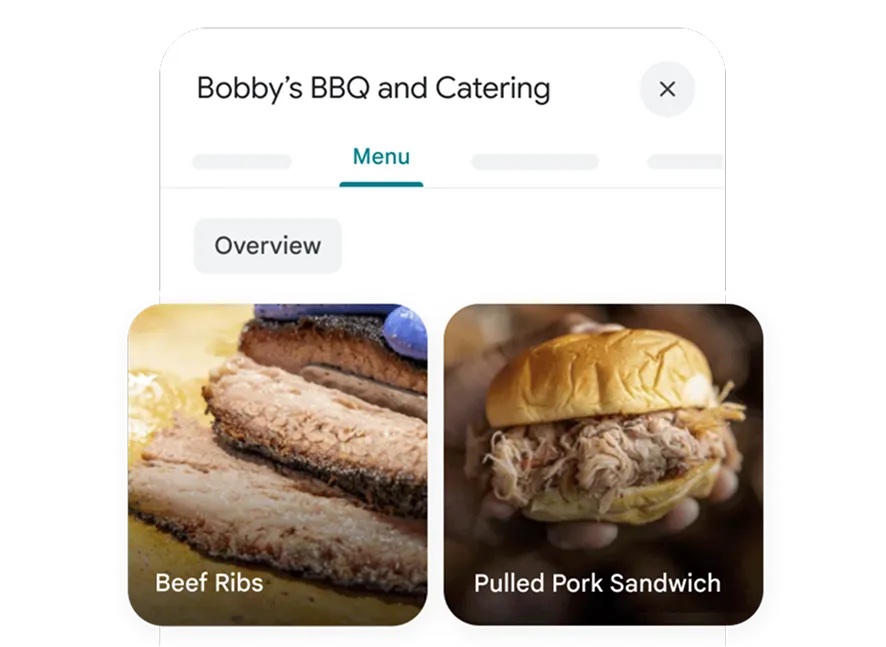
Offizielles Google-Beispiel Eine Speisekarte im Profil hilft Gästen, Gerichte vor dem Besuch zu sehen. -
Schritt 3
Prüfen Sie den Eintrag wie ein Gast
Speichern Sie, suchen Sie das Restaurant dann bei Google und öffnen Sie den Eintrag wie ein Gast. Prüfen Sie, dass Website-Button und Speisekarte auf die aktuellen Seiten zeigen.
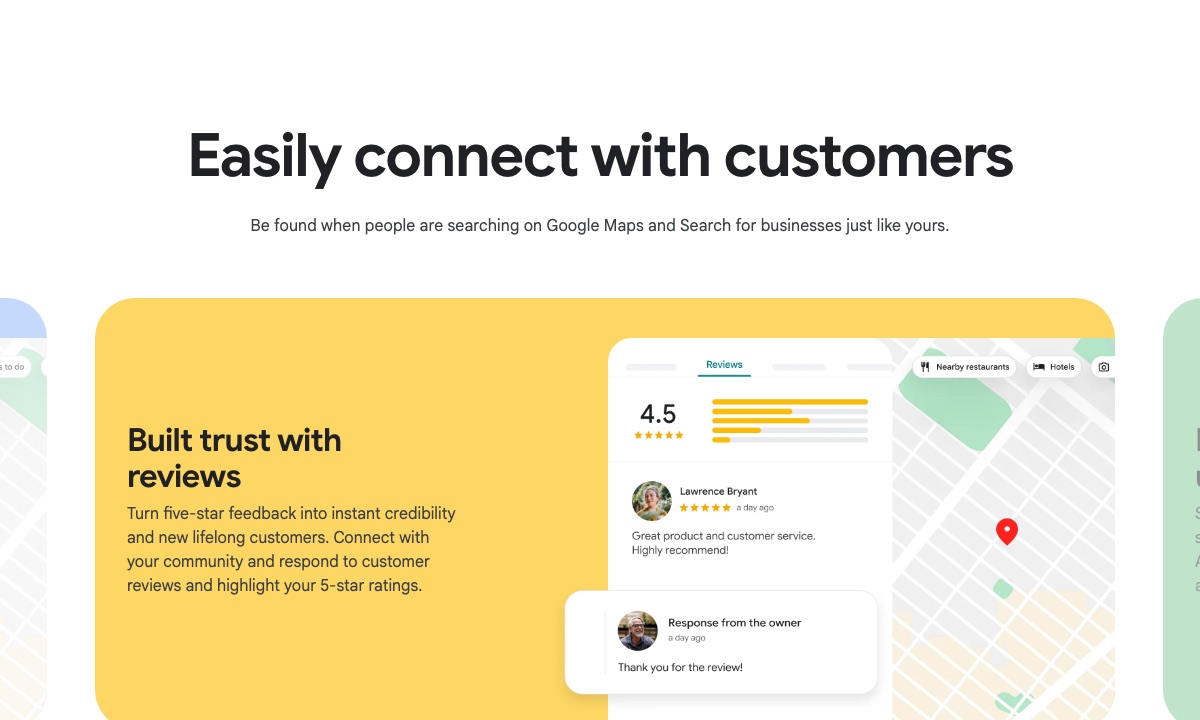
Offizielles Google-Beispiel Prüfen Sie nach dem Speichern, dass Gäste das Restaurant weiterhin klar finden.
Halten Sie die Angaben aktuell
Website und Speisekarte bei Google helfen nur, wenn auch die regulären und feiertagsbezogenen Öffnungszeiten stimmen. Aktualisieren Sie diese als Nächstes, falls sie sich geändert haben.
Öffnungszeiten aktualisieren Zurück zu allen Leitfäden
Google und Google Business Profile sind Marken von Google LLC. haohacstudio ist ein unabhängiges Studio und nicht mit Google verbunden.