गाइड 03
Google पर अपनी वेबसाइट और मेन्यू कैसे जोड़ें
आधिकारिक वेबसाइट और मेन्यू जुड़ने पर मेहमान पुरानी या अधूरी लिस्टिंग की जगह सही रेस्तरां जानकारी तक पहुँचते हैं।
Google का इंटरफ़ेस समय के साथ बदल सकता है। आपके खाते में कुछ बटन का शब्द या स्थान थोड़ा अलग दिख सकता है।
-
चरण 1
वेबसाइट फ़ील्ड खोलें
रेस्तरां का Google Business Profile खोलें। वेबसाइट फ़ील्ड में आधिकारिक पता डालें। ड्राफ्ट पेज या सोशल प्रोफ़ाइल नहीं, अंतिम सार्वजनिक URL इस्तेमाल करें।
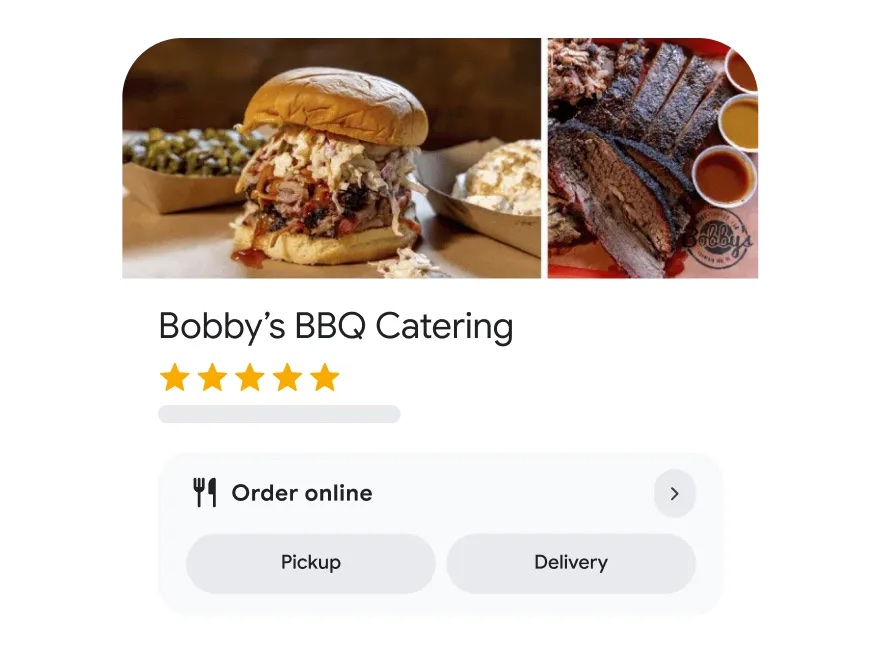
आधिकारिक Google उदाहरण वेबसाइट जुड़ने पर मेहमान लिस्टिंग से सही रेस्तरां पेज पर जा सकते हैं। -
चरण 2
मेन्यू जोड़ें
Google आपकी लिस्टिंग के लिए जो तरीका देता है, उसी से मेन्यू जोड़ें। यह वेबसाइट के मेन्यू पेज का लिंक हो सकता है, या प्रोफ़ाइल में डिश डालना। वही चुनें जिसे सही रखना आसान हो।
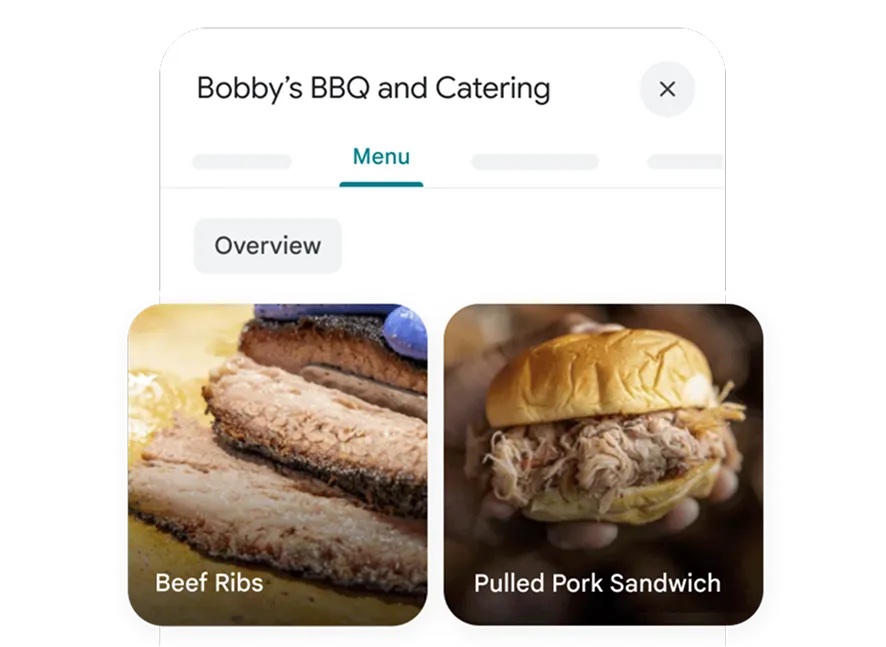
आधिकारिक Google उदाहरण प्रोफ़ाइल पर मेन्यू से मेहमान आने से पहले व्यंजन देख सकते हैं। -
चरण 3
मेहमान की तरह लिस्टिंग जाँचें
सेव करें, फिर मेहमान की तरह Google पर रेस्तरां खोजकर लिस्टिंग खोलें। देखें कि वेबसाइट बटन और मेन्यू मौजूदा पेज पर जाते हैं।
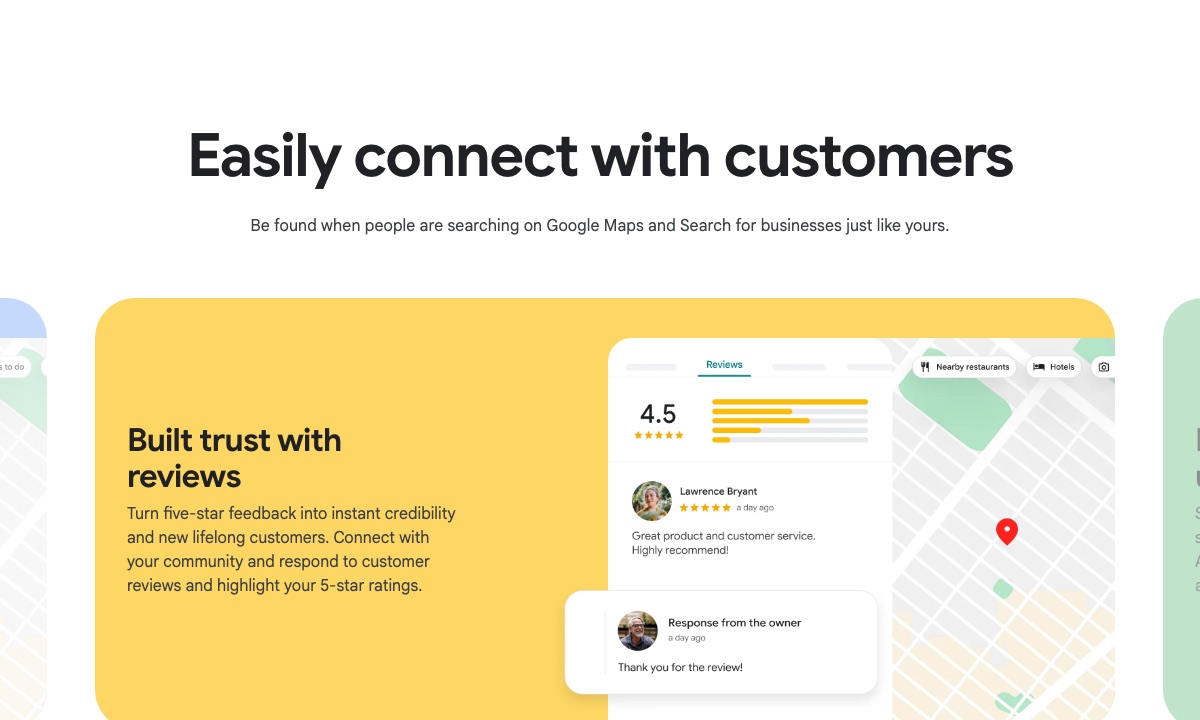
आधिकारिक Google उदाहरण सेव करने के बाद जाँचें कि मेहमान रेस्तरां को साफ़-साफ़ ढूँढ सकते हैं।
जानकारी अपडेट रखें
Google पर वेबसाइट और मेन्यू तभी काम आते हैं जब समय और छुट्टी के घंटे भी सही हों। अगर ये बदल गए हैं तो आगे उन्हें अपडेट करें।
खुलने का समय अपडेट करें सभी गाइड पर वापस जाएँ
Google और Google Business Profile, Google LLC के ट्रेडमार्क हैं। haohacstudio एक स्वतंत्र स्टूडियो है और Google से संबद्ध नहीं है।