الدليل 01
كيف تطالب بمطعمك على Google
تتيح لك المطالبة بالملف تحديث اسم المطعم وساعات العمل والصور والموقع والقائمة. ينبغي أن تبقى أنت مالك الحساب.
قد تتغير واجهة Google مع الوقت. قد يبدو نص بعض الأزرار أو موضعها مختلفًا قليلًا في حسابك.
-
الخطوة 1
ابحث عن مطعمك
على هاتفك أو حاسوبك، ابحث في Google عن اسم المطعم مع المدينة. افتح نتيجة الخرائط أو بطاقة الملف التي تطابق مطعمك.
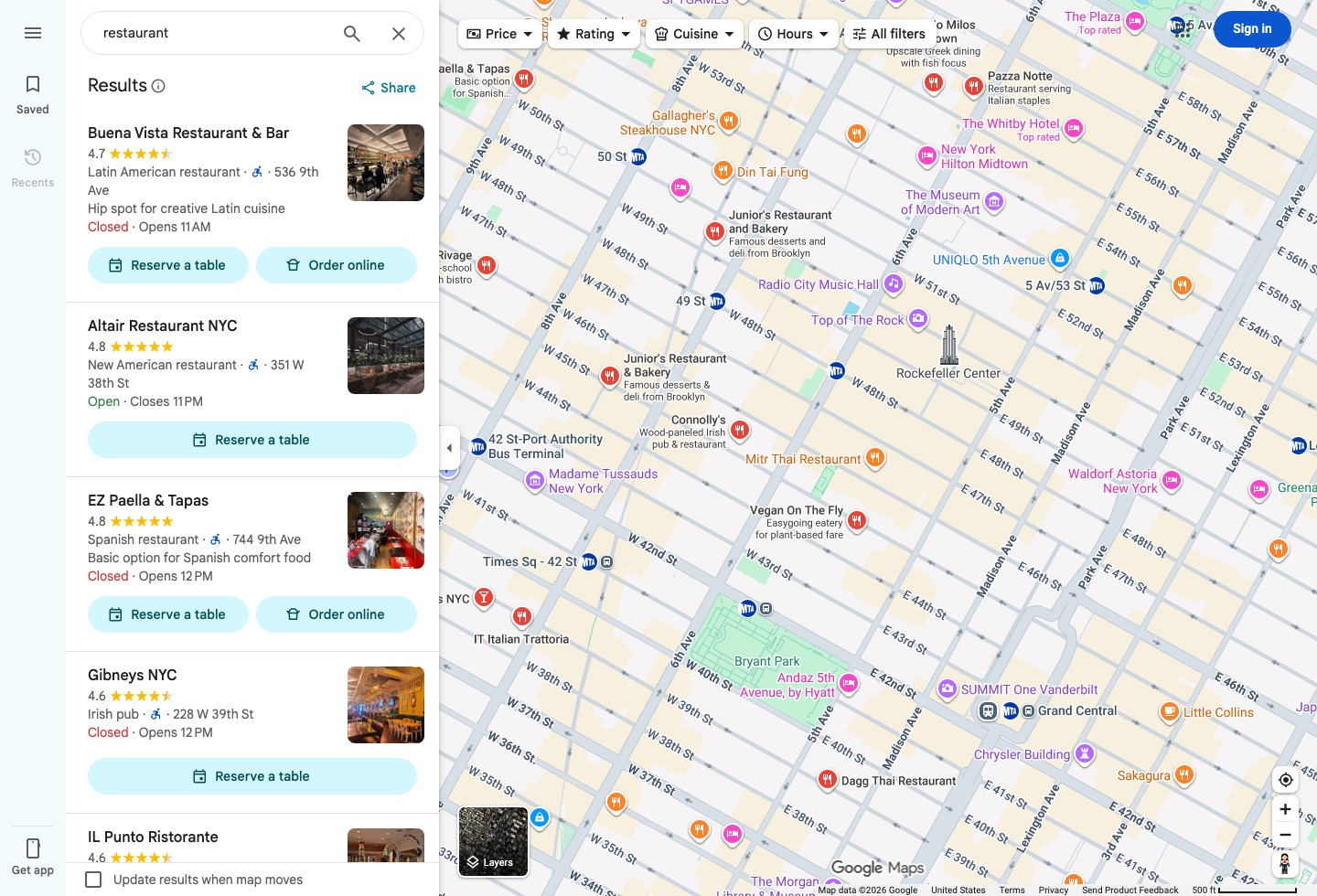
واجهة خرائط Google اعثر على إدراج Google الذي يطابق مطعمك. -
الخطوة 2
ابحث عن Claim this business
في الإدراج، ابحث عن Claim this business أو Own this business أو خيار ملكية مشابه. استخدم حساب Google الذي يجب أن يبقى مالك المطعم، لا تسجيل دخول موظف شخصي.
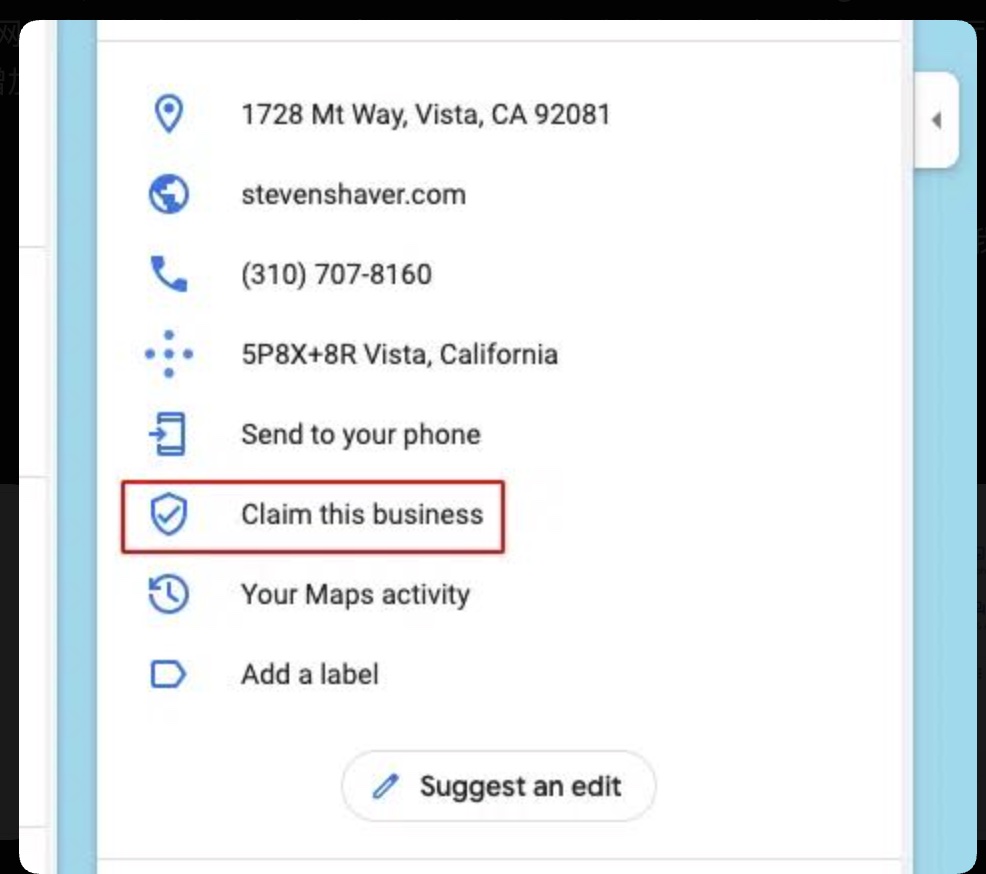
واجهة ملف النشاط التجاري على Google ابحث عن Claim this business. قد يختلف النص قليلًا. -
الخطوة 3
سجّل الدخول بحساب المطعم
سجّل الدخول بحساب Google الذي تريد أن يبقى للمطعم. بعد التحقق، ينبغي أن يبقى هذا الحساب تحت سيطرة المطعم. يمكن أن تبدأ الإدراجات الجديدة من صفحة Business Profile من Google.
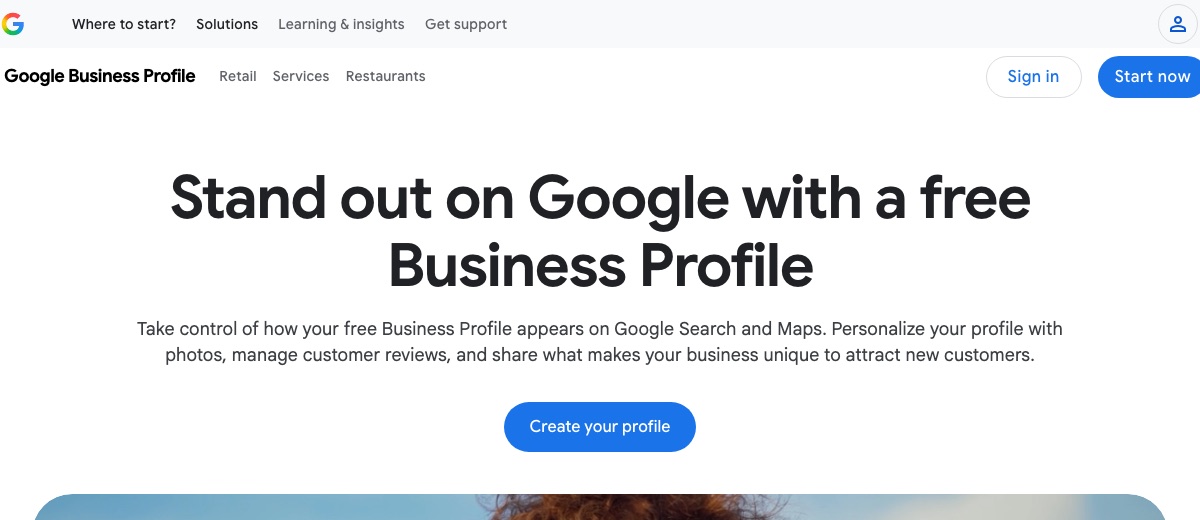
صفحة Google الرسمية استخدم حساب Google الخاص بالمطعم لتسجيل الدخول أو بدء الملف. -
الخطوة 4
اتبع عملية تحقق Google
أكمل فحص الملكية الذي يقدّمه Google لهذا الإدراج. قد تختلف الطريقة. استخدم عنوان المطعم ورقم هاتفه الحقيقيين، واحتفظ بحساب المالك آمنًا حتى انتهاء التحقق.
مثال توضيحي
الغرض من عملية المطالبة
- مطعم
- المطالبة
- التحقق من الملكية
- إدارة الملف
تقرر Google طرق التحقق المتاحة لكل نشاط.
بعد المطالبة بالملف
راجع أولًا اسم المطعم والعنوان ورقم الهاتف. ثم أضف مديرًا إذا كان شخص آخر سيساعد، واربط الموقع والقائمة وساعات العمل.
إضافة مدير العودة إلى كل الأدلة
Google وGoogle Business Profile علامتان تجاريتان لشركة Google LLC. haohacstudio استوديو مستقل وغير تابع لـ Google.