가이드 01
Google에서 식당 소유 확인하기
프로필을 소유 확인해야 식당 이름, 영업시간, 사진, 웹사이트, 메뉴를 업데이트할 수 있습니다. 계정 소유자는 사장님이어야 합니다.
Google 화면은 시간이 지나며 바뀔 수 있습니다. 계정에서는 버튼 이름이나 위치가 조금 다를 수 있습니다.
-
1단계
식당을 검색하세요
휴대폰이나 컴퓨터에서 식당 이름과 도시를 Google에 검색하세요. 우리 식당에 해당하는 지도 결과나 비즈니스 프로필 카드를 엽니다.
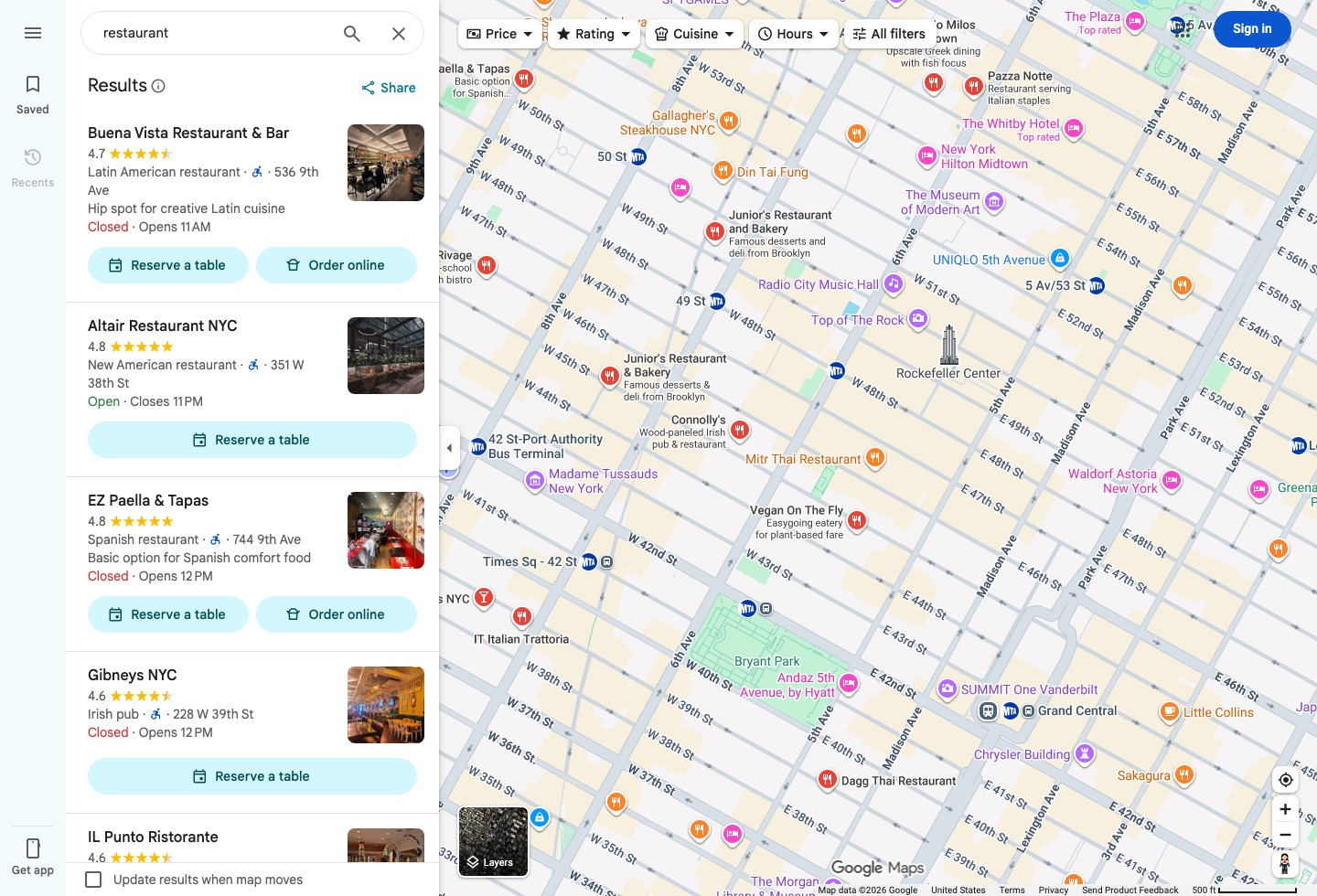
Google 지도 화면 우리 식당에 해당하는 Google 정보를 찾습니다. -
2단계
Claim this business를 찾으세요
정보에서 Claim this business, Own this business 또는 비슷한 소유 확인 항목을 찾으세요. 식당 소유자로 남을 Google 계정을 쓰고, 직원 개인 로그인은 쓰지 마세요.
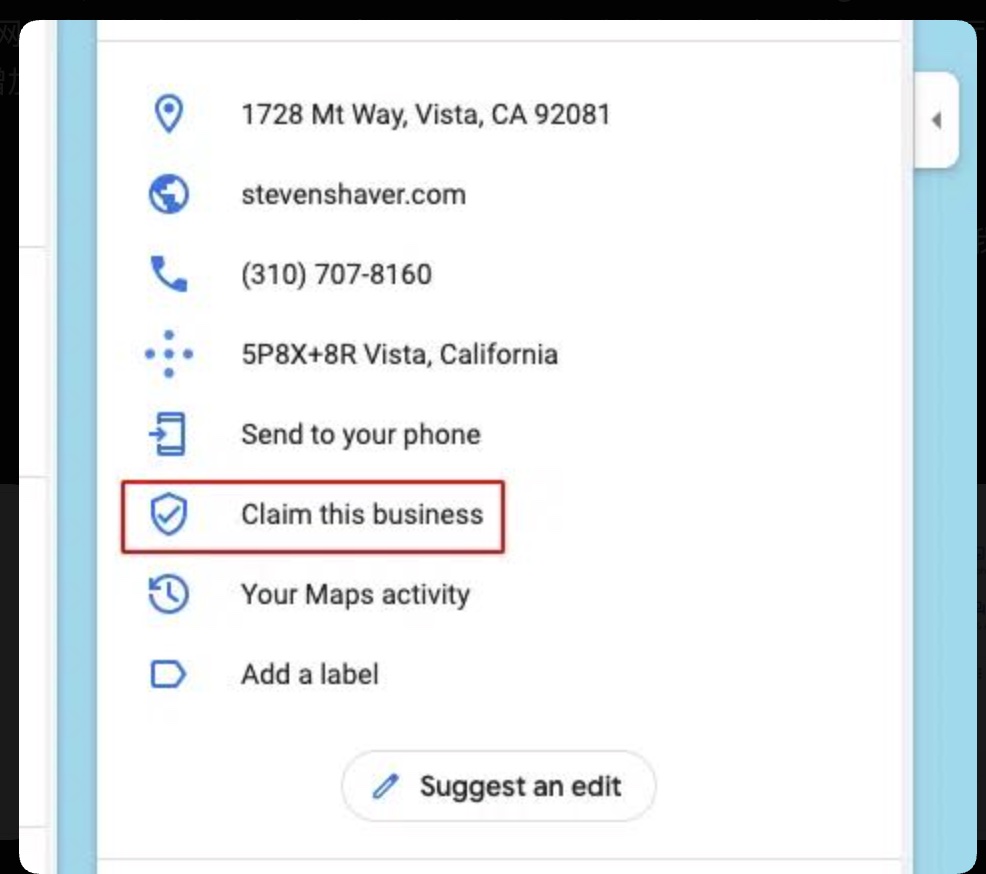
Google 비즈니스 프로필 화면 Claim this business를 찾으세요. 문구는 조금 다를 수 있습니다. -
3단계
식당 계정으로 로그인
식당이 계속 보유할 Google 계정으로 로그인하세요. 인증 후에도 그 계정은 식당이 관리해야 합니다. 새 정보는 Google Business Profile 페이지에서 시작할 수 있습니다.
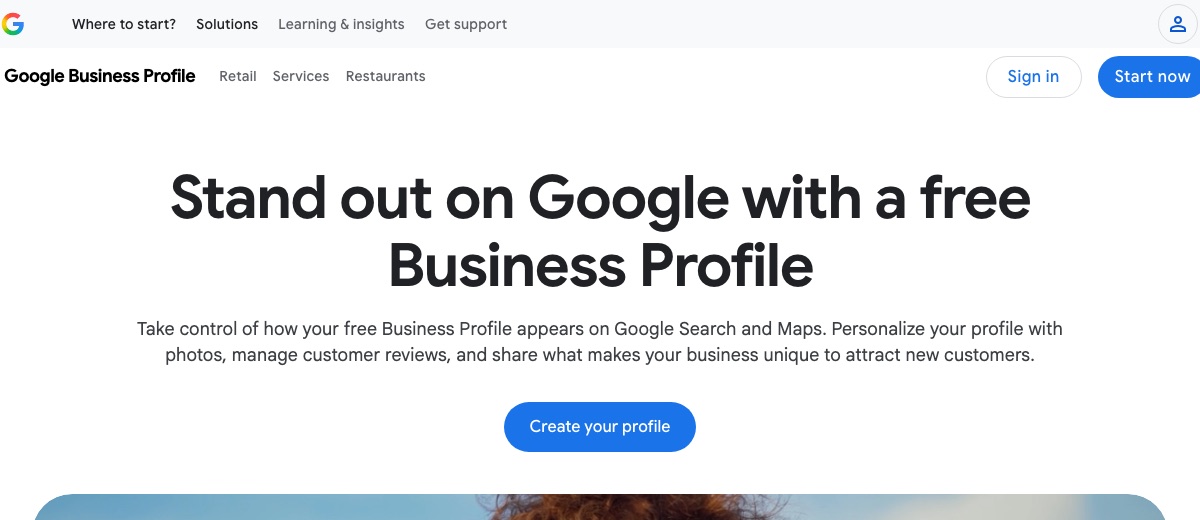
Google 공식 페이지 식당 자체 Google 계정으로 로그인하거나 프로필을 시작하세요. -
4단계
Google 인증 절차를 따르세요
이 정보에 Google이 제공하는 소유 확인을 완료하세요. 방법은 정보마다 다를 수 있습니다. 식당의 실제 주소와 전화번호를 쓰고, 인증이 끝날 때까지 소유자 계정을 안전하게 지키세요.
설명용 그림
소유 확인이 하는 일
- 식당
- 소유 확인
- 소유권 인증
- 프로필 관리
각 업체에 어떤 인증 방법이 있는지는 Google이 정합니다.
프로필 소유 확인 이후
먼저 식당 이름, 주소, 전화번호를 확인하세요. 다른 사람이 도울 거면 관리자를 추가하고, 웹사이트와 메뉴, 영업시간을 연결합니다.
Google과 Google Business Profile은 Google LLC의 상표입니다. haohacstudio는 독립 스튜디오이며 Google과 제휴하지 않습니다.